
PCを使っていると突然、
「USBポートが反応しない」
「マウスやキーボードを挿しても認識しない」
「USBメモリが接続できない」
このようなトラブルが発生することがあります。
特に、複数あるUSBポートの一部だけ使えなくなるケースも多く、原因がわかりにくいのが特徴です。
しかし、実際にはWindowsの一時的な不具合や電源設定が原因になっていることも多く、初心者でも改善できるケースは少なくありません。
結論|まずはこの順番で確認しよう
USBポートの一部だけ反応しない場合は、以下を順番に試してください。
- 別USBポートで動作確認する
- USB機器を変更して試す
- PCを再起動する
- USB電源管理をOFFにする
- USBドライバーを再インストールする
- USBポート内部を掃除する
- BIOS設定を確認する
特に「USB電源管理OFF」と「ドライバー更新」で直るケースが多いです。
PCのUSBポートが一部だけ反応しない主な原因
USBポートの一部だけ反応しない原因は主に以下です。
| 原因 | 内容 |
|---|---|
| USBポート故障 | 特定ポートのみ故障 |
| 電力不足 | USB給電不足 |
| ドライバー不具合 | USB制御異常 |
| 電源管理設定 | USB自動停止 |
| 前面USBケーブル接触不良 | デスクトップPCで多い |
まずは簡単な方法から順番に試しましょう。
対処法1|別USBポートで動作確認する
まずはUSB機器側かUSBポート側か切り分けます。
操作手順
- 反応しないUSBポートから抜く
- 別USBポートへ接続する
- 認識するか確認
確認ポイント
- 他ポートで使える
→ USBポート側問題 - どこでも使えない
→ USB機器側問題
対処法2|別のUSB機器で確認する
特定USB機器だけ反応しない場合があります。
操作手順
以下を試してください。
- マウス
- USBメモリ
- キーボード
など別USB機器を接続。
ポイント
USBポート自体が生きているか確認できます。
対処法3|PCを再起動する
Windows側のUSB制御が不安定になっている可能性があります。
操作手順
- 「スタート」
- 「電源」
- 「再起動」
注意点
必ず、
再起動を使ってください。
対処法4|USB電源管理をOFFにする
WindowsがUSBポートを自動停止している場合があります。
操作手順
Windowsキー + X- 「デバイスマネージャー」
- 「ユニバーサル シリアル バス コントローラー」
- 「USB Root Hub」を右クリック
- 「プロパティ」
- 「電源の管理」タブ
- 以下チェックを外す
電力節約のために、コンピューターでこのデバイスの電源をオフにできるようにする- 「OK」
ポイント
USB切断が頻発する場合にも効果があります。
対処法5|USBドライバーを再インストールする
USBドライバーの不具合で認識しなくなることがあります。
再インストールすることで治ることが多いです。
操作手順
- 「Windowsキー + X」を押す
- 「デバイスマネージャー」を開く
- 「ユニバーサル シリアル バス コントローラー」を展開
- 「USB Root Hub」を右クリック
- 「デバイスのアンインストール」を選択
- PCを再起動する
- 再起動後、自動的にドライバーが再インストールされます。
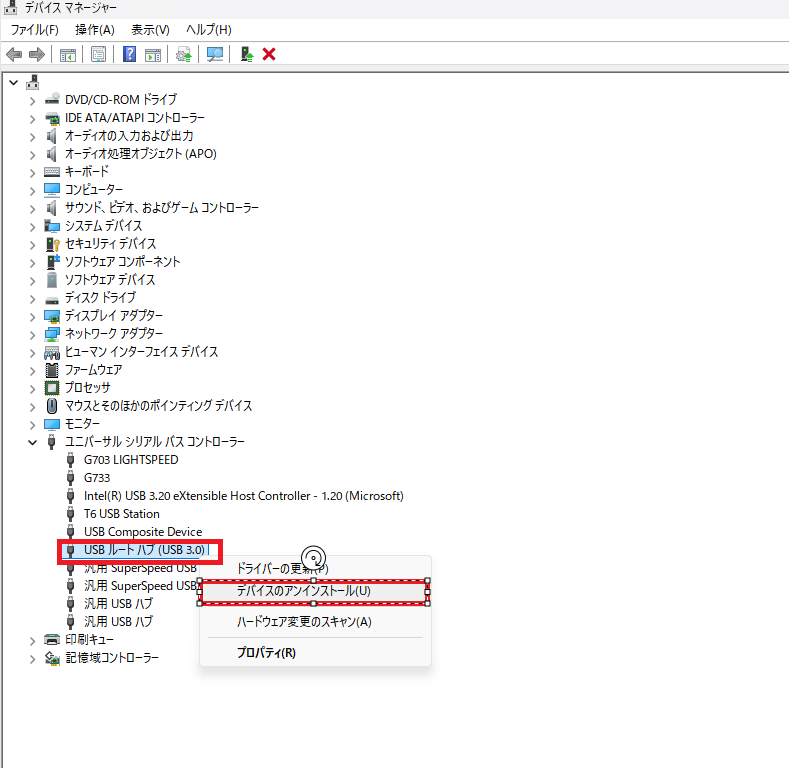
よくあるUSB名
- USB Root Hub
- Generic USB Hub
- USB Composite Device
対処法6|USBポート内部を掃除する
ホコリや異物で接触不良になることがあります。
操作手順
- PC電源を切る
- USBポート内部をライトで確認
- エアダスターで掃除
- 再接続確認
注意点
金属で内部を触らないでください。
対処法7|USB設定をリセットする
USB認識情報が壊れている場合があります。
操作手順
Windowsキー + X- 「デバイスマネージャー」
- 「ユニバーサル シリアル バス コントローラー」
- USB関連を右クリック
- 「デバイスのアンインストール」
補足
PC再起動後に自動再インストールされます。
対処法8|BIOS設定を確認する
USB機能が無効化されている可能性があります。
操作手順
- PC起動時に以下を連打
※BIOSの起動はメーカーごとに押すキーが異なります。
| メーカー | BIOS起動キー |
|---|---|
| NEC | F2 |
| 富士通 | F2 |
| Dell | F2 |
| HP | F10 |
| Lenovo | F1 / F2 |
| ASUS | F2 |
| MSI | Delete |
- BIOS画面を開く
- 「USB Configuration」確認
- USB機能がEnabledか確認
注意点
設定変更は慎重に行ってください。
それでもUSBポートが反応しない場合
別のPCでもUSBが認識しない場合は、
USBメモリや外付けHDD本体が故障している可能性があります。
特に以下の症状がある場合は注意してください。
・接続してもランプが点灯しない
・異音がする
・接続と切断を繰り返す
・異常に熱くなる
・「USBデバイスが認識されません」が何度も表示される
重要なデータが入っている場合は、
何度も抜き差しを繰り返すと状態が悪化することがあります。
必要であれば、
データ復旧業者への相談も検討してください。
よくある質問
USBポートがグラグラする
物理故障の可能性があります。
USB接続音だけ鳴る
ドライバー異常や電力不足の可能性があります。
デスクトップPC前面USBだけ使えない
内部USBケーブル抜けが多いです。
まとめ
PCのUSBポートが一部だけ反応しない場合は、以下を順番に試しましょう。
- 別USBポート確認
- 別USB機器確認
- PC再起動
- USB電源管理OFF
- ドライバー更新
- USBポート掃除
- USB設定リセット
- BIOS確認
特に、
USB電源管理OFFドライバー更新は非常に効果が高いため、まず最初に試してみてください。

コメント