
USBメモリや外付けHDDを接続したときに、
「USBが認識されません」
「接続音はするのに表示されない」
「昨日まで使えていたのに急に使えなくなった」
このような症状が発生することがあります。
特に仕事のデータや写真が入っている場合、
かなり焦りますよね。
実際、Windows Update後や帯電、
USBドライバーの不具合だけで認識しなくなるケースも少なくありません。
この記事では、
PCでUSBが認識しない原因と対処法を
初心者向けにわかりやすく解説します。
結論|まずはこの順番で確認しよう
USBが認識しない場合は、以下を順番に試してください。
- USBを別ポートへ接続する
- PCを再起動する
- USB機器を抜き差しする
- USBハブを使わず直接接続する
- USBドライバーを更新する
- 電源管理設定を変更する
- USB機器を別PCで確認する
特に「別USBポート接続」と「電源管理OFF」で直るケースが多いです。
PCでUSBが認識しない主な原因
この記事は以下の症状に対応しています。
・USBメモリを挿しても表示されない
・外付けHDD/SSDが認識しない
・USBマウスやキーボードが動かない
・「USBデバイスが認識されません」と表示される
・接続音だけ鳴って反応しない
| 原因 | 内容 |
|---|---|
| USBポート接触不良 | 差し込み不良や端子劣化 |
| 電力不足 | USB給電不足 |
| ドライバー不具合 | Windows更新後に多い |
| 電源管理機能 | USB自動停止 |
| USB機器故障 | USBメモリや周辺機器故障 |
まずは簡単な方法から順番に試しましょう。
対処法1|別のUSBポートへ接続する
USBポート側の不具合は非常に多いです。
操作手順
- USB機器を取り外す
- 別のUSBポートへ接続する
- 認識するか確認
ポイント
以下も試してください。
- USB3.0 → USB2.0へ変更
- PC背面ポートを使用
- USBハブを使わない
対処法2|PCを再起動する
Windows側のUSB認識機能が不安定になっている場合があります。
操作手順
- 「スタート」をクリック
- 「電源」をクリック
- 「再起動」を選択
注意点
「シャットダウン」ではなく、
再起動を使ってください。
対処法3|USB機器を抜き差しする
一時的な認識不良の可能性があります。
操作手順
- USB機器を取り外す
- 10秒待つ
- 再度接続する
- 認識確認
ポイント
何度も抜き差ししないと認識しない場合、
- USBポート劣化
- ケーブル断線
- 電力不足
の可能性があります。
対処法4|USBハブを使わず直接接続する
USBハブ経由だと電力不足になりやすいです。
操作手順
- USBハブから取り外す
- PC本体へ直接接続する
- 動作確認
特に多いケース
以下は電力不足になりやすいです。
- 外付けHDD
- RGB機器
- Webカメラ
- USBマイク
対処法5|USBドライバーを更新する
USBドライバー異常で認識しなくなる場合があります。
操作手順
Windowsキー + X- 「デバイスマネージャー」を開く
- 「ユニバーサル シリアル バス コントローラー」を展開
- USB関連を右クリック
- 「ドライバーの更新」
- 「ドライバーを自動検索」
よくあるUSB名
- USB Root Hub
- Generic USB Hub
- USB Composite Device
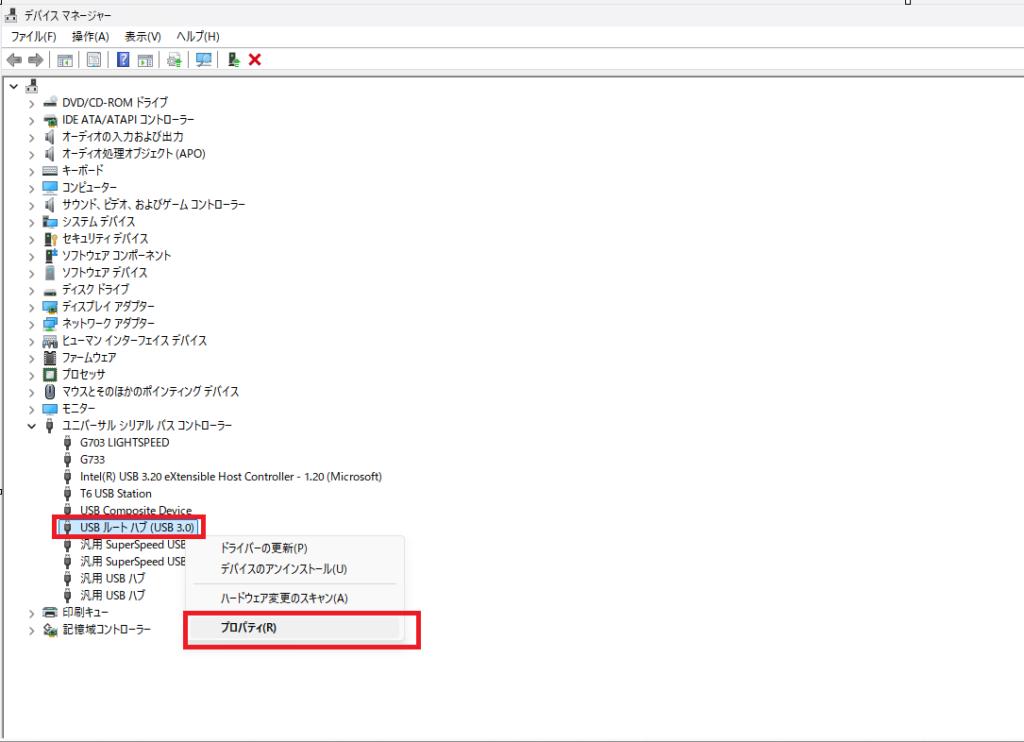
対処法6|USB電源管理をOFFにする
WindowsがUSB電源を自動停止している可能性があります。
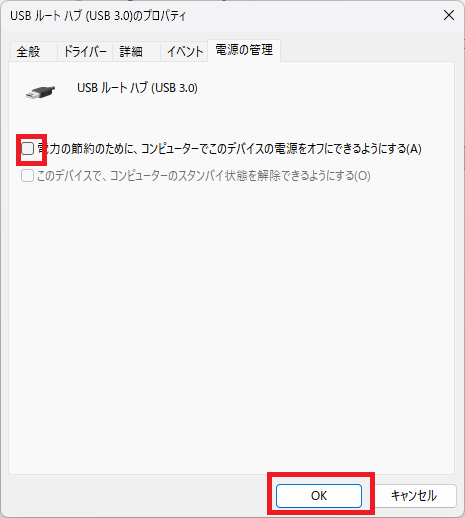
操作手順
Windowsキー + X- 「デバイスマネージャー」
- 「ユニバーサル シリアル バス コントローラー」
- 「USB Root Hub」を右クリック
- 「プロパティ」
- 「電源の管理」タブ
- 以下チェックを外す
電力節約のために、コンピューターでこのデバイスの電源をオフにできるようにする- 「OK」を押す
ポイント
これで安定するケースはかなり多いです。
対処法7|USB機器を別PCで確認する
USB機器自体が故障している可能性があります。
確認方法
別PCへ接続して、
- 認識する
→ PC側問題 - 認識しない
→ USB機器故障の可能性
対処法8|Windowsのトラブルシューティングを実行する
Windows標準機能で自動修復できる場合があります。
操作手順
Windowsキー + I- 「システム」
- 「トラブルシューティング」
- 「その他のトラブルシューティングツール」
利用可能ならUSB関連を実行。
対処法9|USB設定をリセットする
USB認識情報が壊れている場合があります。
操作手順
Windowsキー + X- 「デバイスマネージャー」
- 「ユニバーサル シリアル バス コントローラー」
- USB関連を右クリック
- 「デバイスのアンインストール」
注意点
再起動で自動再インストールされます。
それでもUSBが認識しない場合
以下も確認してください。
「不明なUSBデバイス」や
黄色い「!」マークが表示されている場合は、
USBドライバーの異常や認識エラーが発生している可能性があります。
その場合は、一度デバイスを削除して
PCを再起動すると自動で再インストールされることがあります。
別のPCでも認識しない場合は、
USBメモリや外付けHDD自体が故障している可能性があります。
特に以下の症状がある場合は注意してください。
・接続時に異音がする
・アクセスランプが点滅しない
・異常に熱い
・接続と切断を繰り返す
重要なデータが入っている場合は、
何度も抜き差しせず、
データ復旧業者への相談も検討してください。
よくある質問
USBが何度も切断される原因は?
以下が多いです。
- 接触不良
- 電力不足
- ケーブル断線
- USB省電力機能
USB3.0だけ認識しない
USB3.0ドライバー異常の可能性があります。
USBメモリが表示されない
「ディスクの管理」で認識されているか確認してください。
操作手順
Windowsキー + X- 「ディスクの管理」
まとめ
PCでUSBが認識しない場合は、以下を順番に試しましょう。
- 別USBポート接続
- PC再起動
- USB抜き差し
- USBハブを使わない
- ドライバー更新
- USB電源管理OFF
- 別PC確認
- USB設定リセット
特に、
別USBポート接続USB電源管理OFFは非常に効果が高いため、まず最初に試してみてください。

コメント