
キーボードが突然入力できなくなると、「故障したかも」と焦ってしまいますよね。
ですが実際には、
・USB接触不良
・Windowsアップデート直後の不具合
・フィルターキー機能の誤作動
・Bluetooth切断
など、設定や一時的な不具合が原因のケースも非常に多いです。
私自身も、Windowsアップデート後に急にキーボード入力ができなくなったことがありますが、再起動とフィルターキー設定の確認で改善しました。
特に初心者の方は「故障」と決めつけず、まずは簡単な対処法から順番に試していくのがおすすめです。
今すぐ試したい対処法
まずは以下を順番に試してください。
- キーボードを抜き差しする
- PCを再起動する
- NumLockを確認する
- フィルターキーをOFFにする
- 別USBポートへ接続する
- Bluetoothを再接続する
- ドライバーを更新する
特に、
- USB差し直し
- フィルターキー解除
は非常に改善率が高いです。
よくある原因
キーボードが入力できない原因は主に以下です。
| 原因 | 内容 |
|---|---|
| USB接続不良 | ケーブル接触不良 |
| Windows設定異常 | フィルターキーなど |
| ドライバー不具合 | Update後に発生しやすい |
| Bluetooth不具合 | 無線接続切断 |
| キーボード故障 | 物理的故障 |
| 電池切れ | ワイヤレスで多い |
| USBハブ不具合 | 電力不足で認識失敗 |
まずは簡単な確認から行いましょう。
対処法1|キーボードを抜き差しする
もっとも多いのがUSB接続不良です。
特にデスクトップPCでは、少し接触がズレただけで認識が切れることがあります。
操作手順
- キーボードのUSBを抜く
- 10秒待つ
- 再度接続する
- 入力できるか確認する
さらに試したいポイント
- 別USBポートへ変更
- USBハブを使わず直接接続
- PC背面USBへ接続
- 別PCで動作確認
対処法2|PCを再起動する
Windows側の入力システムが一時的に不安定になっている可能性があります。
特にWindows Update後に発生するケースはかなり多いです。
Windowsでは、一時的なドライバー異常やアップデート後の不具合によって、キーボードが正常に認識されなくなることがあります。
特に以下のタイミングでは発生しやすいです。
・Windows Update直後
・スリープ復帰後
・USB機器を抜き差しした後
・Bluetooth接続が切れた後
この場合は、PCを再起動するだけで改善するケースが意外と多くあります。
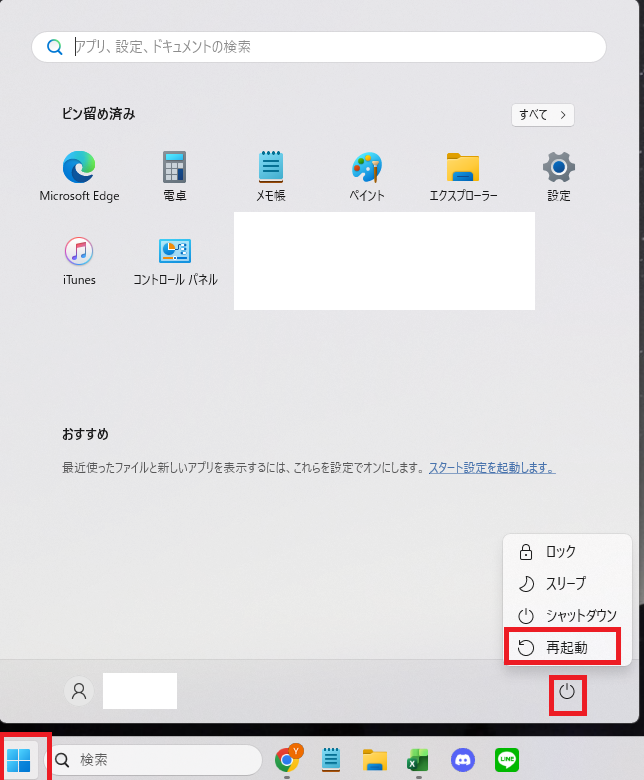
操作手順
- 「スタート」をクリック
- 「電源」をクリック
- 「再起動」を選択
対処法3|NumLock・ScrollLockを確認する
テンキーだけ入力できない場合は、NumLockがOFFになっている可能性があります。
操作手順
- キーボードの「NumLock」キーを押す
- テンキー入力を確認
ScrollLockにも注意
Excelで矢印キーの動作がおかしい場合は、ScrollLockが原因の場合があります。
「ScrollLock」キーを押して解除してください。
fnキー+cがScrollLockのショートカットのためこちらでも解除できます。
対処法4|フィルターキー機能をOFFにする
Windowsの「フィルターキー」がONになると、キー入力がおかしくなる場合があります。
意図せずShiftキー長押しで有効化されることも多いです。
実際にかなり多いのが、「フィルターキー機能」が原因のケースです。
Shiftキーを長押しした際などに誤って有効化されることがあり、
・一部キーが反応しない
・キー入力が遅れる
・連続入力できない
といった症状が発生します。
特にお子さんや高齢者が使っているPCでは、知らないうちにONになっているケースも少なくありません。
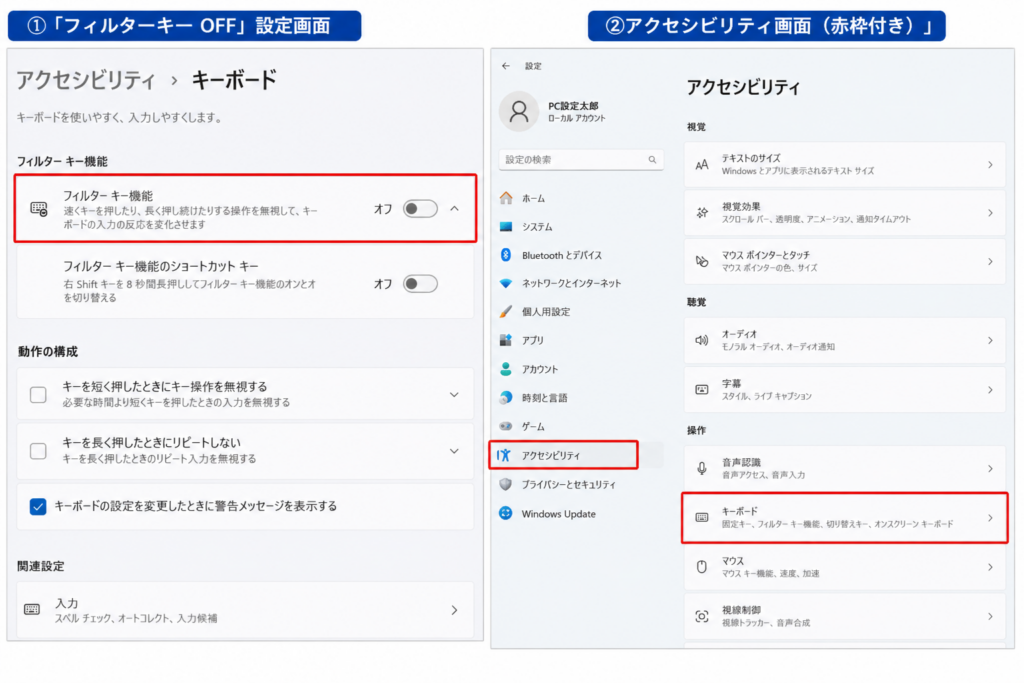
操作手順
- Windowsキー + I
- 「アクセシビリティ」を開く
- 「キーボード」をクリック
- 「フィルターキー」をOFF
実際によくあるケース
ゲーム中や掃除中にShiftキーを長押ししてしまい、突然入力できなくなるケースがあります。
初心者の方だと故障と勘違いしやすいポイントです。
対処法5|スクリーンキーボードで確認する
Windows側の問題か、物理キーボード故障か切り分けできます。
操作手順
以下を押します。
Windowsキー + Ctrl + Oスクリーンキーボードが表示されます。
確認ポイント
| 状況 | 原因候補 |
|---|---|
| スクリーンキーボードは使える | 物理キーボード故障 |
| どちらも入力不可 | Windows側不具合 |
対処法6|キーボードドライバーを更新する
ドライバー異常で入力できなくなるケースがあります。
特にWindows Update直後は発生しやすいです。
キーボードドライバーが破損していたり、Windowsアップデートとの相性問題が発生すると、正常に入力できなくなることがあります。
特に「昨日までは普通に使えていた」のに急に入力できなくなった場合は、ドライバー異常の可能性があります。
操作手順
- Windowsキー + X
- 「デバイスマネージャー」
- 「キーボード」を展開
- 使用中キーボードを右クリック
- 「ドライバーの更新」
- 「ドライバーを自動検索」
補足
Realtek関連更新後やUSB制御系更新後に入力不具合が起きるケースもあります。
対処法7|Bluetoothキーボードを再接続する
無線キーボードではBluetooth接続不良が非常に多いです。
操作手順
- Windowsキー + I
- 「Bluetoothとデバイス」
- 対象キーボード右側「…」
- 「デバイスの削除」
- 再度ペアリング
確認したいポイント
- 電池切れ
- Bluetooth OFF
- 距離が遠い
- USB Bluetoothアダプタ不良
対処法8|Windowsのトラブルシューティングを実行する
Windows標準機能で自動修復できる場合があります。
操作手順
- Windowsキー + I
- 「システム」
- 「トラブルシューティング」
- 「その他のトラブルシューティングツール」
- 「キーボード」を実行
それでも改善しない場合
一度セーフモード起動も試してください。
以下に当てはまる場合は、キーボード本体の故障も考えられます。
・別PCでも入力できない
・特定キーだけ完全に反応しない
・飲み物をこぼした後から動かない
・入力時に異音がする
特にノートPCは、キーボード交換に分解作業が必要な場合があります。
保証期間内であれば、メーカーサポートへ相談するのがおすすめです。
よくある質問
キーボードが勝手に連打される
キー故障や内部汚れの可能性があります。
エアダスター清掃も有効です。
USBキーボードが認識されない
以下を試してください。
- 別USBポート
- USB2.0ポート
- 再起動
- ドライバー更新
ノートPCだけキーボードが使えない
内部ケーブル接触不良や故障の可能性があります。
落下後に発生した場合は修理推奨です。
まとめ
PCのキーボードが入力できない場合は、まず以下を試しましょう。
- USB抜き差し
- PC再起動
- NumLock確認
- フィルターキー解除
- スクリーンキーボード確認
- ドライバー更新
- Bluetooth再接続
- トラブルシューティング実行
特に、
- USB差し直し
- フィルターキー解除
は改善率が高いため、最初に確認するのがおすすめです。

コメント