
こんな症状ありませんか?
・Bluetoothイヤホンは「接続済み」なのに音が出ない
・PC本体から音が出てしまう
・YouTubeだけ音が出ない
・Discordやゲームを開くと急に音質が悪くなる
・片耳だけ音が出ない
・接続直後だけ音が出ない
・「音声、音楽に接続済み」と表示されるのに無音になる
この場合、Windows側の出力設定やBluetoothプロファイルの問題が原因になっているケースがあります。
この記事では、PCでBluetooth接続済みなのに音が出ない原因と対処法を初心者向けにわかりやすく解説します
結論|まずはこの順番で確認しよう
Bluetooth接続済みなのに音が出ない場合は、以下を順番に試してください。
- 音声出力先をBluetooth機器に変更する
- Bluetoothを再接続する
- PCを再起動する
- Bluetooth機器の電源を入れ直す
- Bluetoothデバイスを削除して再登録する
- オーディオドライバーを更新する
- Windows Updateを確認する
特に「音声出力先変更」で直るケースが多いです。
Bluetooth接続済みなのに音が出ない主な原因
Bluetooth接続済みでも音が出ない原因は主に以下です。
| 原因 | 内容 |
|---|---|
| 出力先設定ミス | PC本体スピーカーが選択されている |
| Bluetooth接続不良 | 接続状態が不安定 |
| デバイス認識異常 | Windows側のエラー |
| ドライバー不具合 | Bluetooth・音声ドライバー異常 |
| Windows Update不具合 | 更新後に発生することがある |
まずは簡単な方法から順番に試しましょう。
対処法1|音声出力先をBluetooth機器に変更する
最も多い原因です。
Bluetooth接続されていても、音声出力先がPCスピーカーのままになっていることがあります。
Windowsでは、Bluetooth接続できていても「音の出力先」が別のデバイスになっていることがあります。
例えば、
・PC本体スピーカー
・モニター内蔵スピーカー
・HDMI音声
・以前使っていたイヤホン
などが優先されていると、Bluetoothイヤホン側から音が出ません。
特にWindowsアップデート後や、複数の音声機器を接続している環境では発生しやすいです。
操作手順
- 画面右下のスピーカーアイコンをクリック
- 音量バー右側の「>」をクリック
- 出力デバイス一覧を表示
- Bluetoothイヤホン・スピーカーを選択
よくある表示例
- AirPods
- WH-1000XM5
- Bluetooth Audio
- Headphones
ポイント
「ヘッドセット」と「ヘッドホン」が別表示される場合があります。
音質重視なら:
ヘッドホンを選択してください。
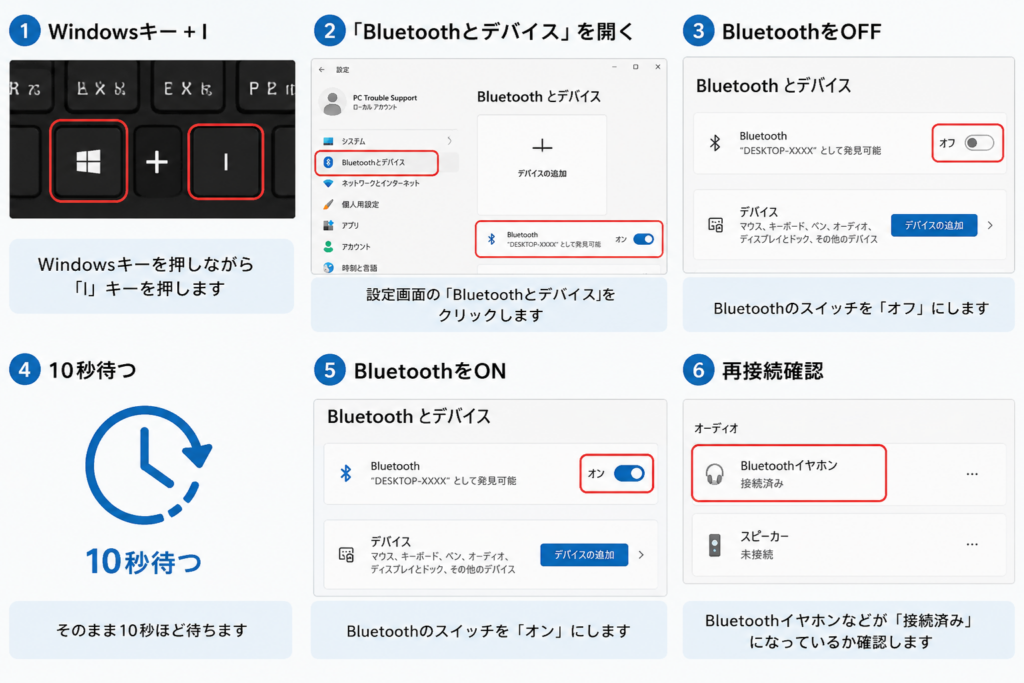
対処法2|Bluetoothを再接続する
一時的な接続不良の可能性があります。
操作手順
Windowsキー + I- 「Bluetoothとデバイス」を開く
- BluetoothをOFF
- 10秒待つ
- BluetoothをON
- 再接続確認
それでも直らない場合
Bluetooth機器側も電源を入れ直してください。
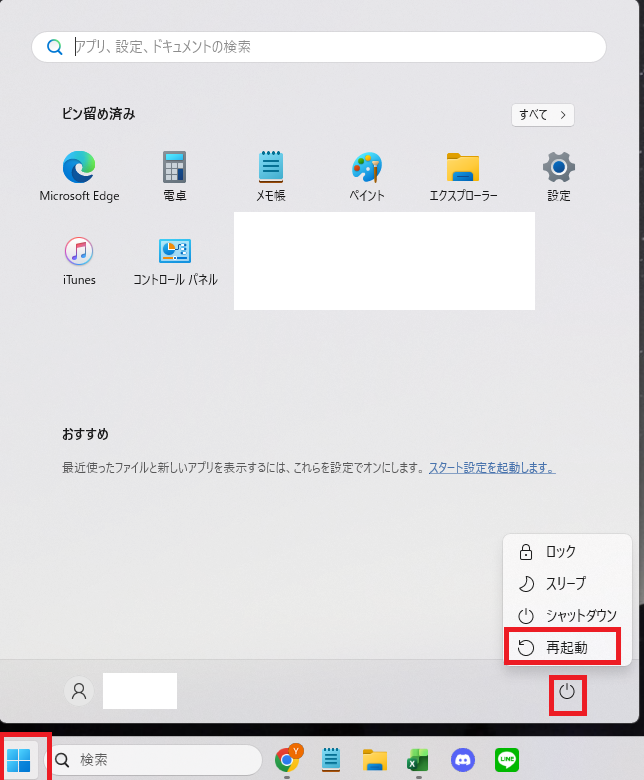
対処法3|PCを再起動する
Windows側のBluetooth機能が不安定になっている可能性があります。
操作手順
- 「スタート」をクリック
- 「電源」をクリック
- 「再起動」を選択
注意点
「シャットダウン」ではなく、
再起動を使ってください。
対処法4|Bluetooth機器を再起動する
イヤホンやスピーカー側の不具合も多いです。
操作手順
- Bluetooth機器の電源を切る
- 10秒待つ
- 再度電源ON
- PCへ再接続
AirPodsの場合
ケースへ戻してフタを閉じ、再度取り出すと改善することがあります。
対処法5|Bluetoothデバイスを削除して再登録する
Bluetooth設定情報が壊れている場合があります。
操作手順
Windowsキー + I- 「Bluetoothとデバイス」を開く
- 対象機器右側の「…」をクリック
- 「デバイスの削除」を選択
- Bluetooth機器をペアリングモードにする
- 「デバイスの追加」をクリック
- 再接続する
ポイント
これで直るケースはかなり多いです。
対処法6|Bluetoothドライバーを更新する
ドライバー異常で音が出なくなる場合があります。
操作手順
Windowsキー + X- 「デバイスマネージャー」を開く
- 「Bluetooth」を展開
- Bluetoothアダプターを右クリック
- 「ドライバーの更新」を選択
- 「ドライバーを自動検索」をクリック
よくあるBluetooth名
- Intel Wireless Bluetooth
- Realtek Bluetooth Adapter
- Qualcomm Bluetooth
対処法7|オーディオサービスを再起動する
Windows音声サービス異常の可能性があります。
操作手順
Windowsキー + R- 以下を入力
services.msc- 「Windows Audio」を探す
- 右クリック
- 「再起動」を選択
補足
音声サービス再起動で突然直るケースがあります。
対処法8|Windows Updateを確認する
Windows更新でBluetooth不具合が修正される場合があります。
操作手順
- 「設定」を開く
- 「Windows Update」をクリック
- 「更新プログラムの確認」を押す
更新後は再起動してください。
それでもBluetoothの音が出ない場合
以下も確認してください。
別のBluetooth機器では音が出る
→ イヤホン・スピーカー側故障の可能性があります。
PC本体から音が出る
→ 出力先設定ミスの可能性が高いです。
Bluetooth機器が「音声」に対応していない
一部デバイスは音楽再生非対応の場合があります。
よくある質問
Bluetooth接続済みなのにYouTubeだけ音が出ない
ブラウザ側の音量設定や出力先設定の可能性があります。
ブラウザ再起動も試してください。
Bluetoothイヤホンが「接続済み 音声なし」になる
ドライバー異常やBluetooth認識不良が多いです。
「デバイス削除→再登録」を試してください。
Bluetoothで音が途切れる原因は?
以下が多いです。
- 電波干渉
- 距離が遠い
- USB3.0干渉
- Bluetooth省電力設定
Discordやゲームを開くと音が出なくなる場合
Bluetoothイヤホンでは、「音楽用」と「通話用」の2種類のモードが存在します。
Windowsでは、Discordや通話アプリがマイクを使用すると、自動的に「Hands-Freeモード」に切り替わることがあります。
この状態になると、
・音質が悪くなる
・ゲーム音が消える
・片方しか聞こえない
・急に無音になる
などの症状が発生することがあります。
その場合は、Bluetoothイヤホンのマイクを無効化すると改善するケースがあります。
まとめ
PCでBluetooth接続済みなのに音が出ない場合は、以下を順番に試しましょう。
- 出力先変更
- Bluetooth再接続
- PC再起動
- Bluetooth機器再起動
- デバイス再登録
- ドライバー更新
- Windows Audio再起動
- Windows Update確認
特に、
出力先変更デバイス削除→再登録は非常に効果が高いため、まず最初に試してみてください。

コメント