
PCが急に重くなると、
・マウスがカクつく
・Chromeが開くまで数十秒かかる
・文字入力が遅れる
・ファンが突然うるさくなる
・再起動まで異常に時間がかかる
このような症状が発生することがあります。
実際、Windows Update直後やバックグラウンド処理増加が原因で突然重くなるケースは非常に多いです。
私の環境でも、不要なスタートアップアプリを停止しただけで起動時間が半分近く改善したことがありました。
結論|まずはこの順番で確認しよう
PCの動作が急に重い場合は、以下を順番に試してください。
- PCを再起動する
- 不要なアプリを終了する
- スタートアップアプリを減らす
- ストレージ空き容量を確認する
- Windows Updateを確認する
- ウイルススキャンを実行する
- PC内部温度を確認する
- 視覚効果をOFFにする
- 不要なブラウザタブを閉じる
- タスクマネージャーで負荷を確認する
特に「再起動」と「不要アプリ終了」で改善するケースが非常に多いです。
PCの動作が急に重くなる主な原因
PCが急に重くなる原因は主に以下です。
| 原因 | 内容 |
|---|---|
| メモリ不足 | アプリを開きすぎている |
| CPU負荷上昇 | バックグラウンド処理増加 |
| ストレージ容量不足 | SSD・HDD空き不足 |
| Windows Update | 更新処理中 |
| ウイルス・マルウェア | 異常なCPU使用 |
| 熱暴走 | CPU温度上昇 |
まずは簡単な方法から順番に試しましょう。
対処法1|PCを再起動する
最も簡単ですが、非常に効果があります。
操作手順
- 「スタート」をクリック
- 「電源」をクリック
- 「再起動」を選択
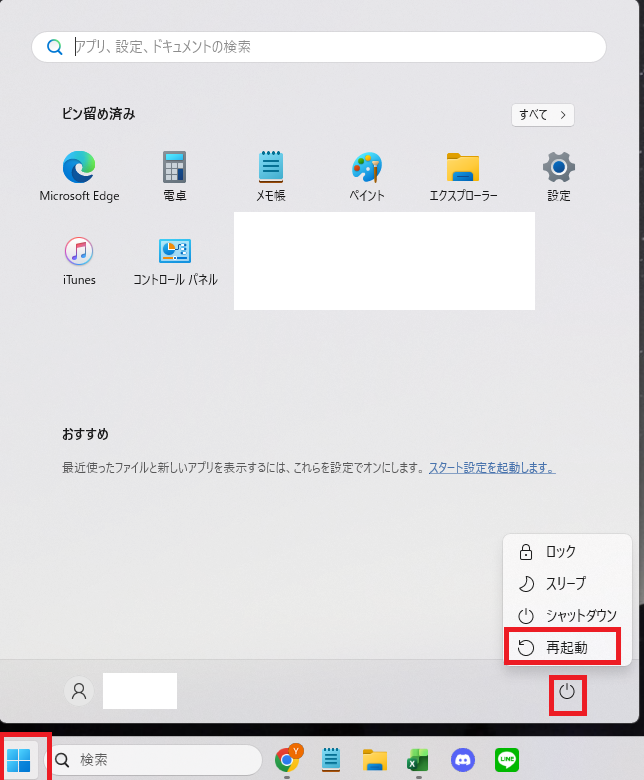
ポイント
必ず、
再起動を選んでください。
シャットダウンでは完全にリセットされない場合があります。
対処法2|不要なアプリを終了する
バックグラウンドアプリが大量に動作している可能性があります。
操作手順
Ctrl + Shift + Esc- タスクマネージャーを開く
- 「プロセス」タブを開く
- 使用率が高いアプリを確認
- 不要なアプリを右クリック
- 「タスクの終了」
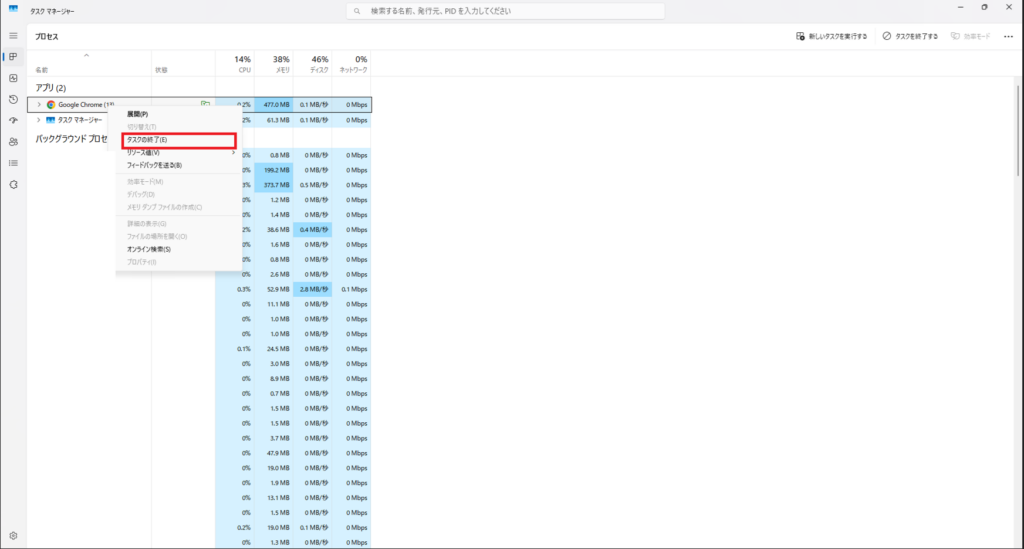
確認ポイント
特に重くなりやすいのは以下です。
- Chrome
- Discord
- Steam
- OneDrive
- Windows Update
対処法3|スタートアップアプリを減らす
PC起動時に大量アプリが自動起動している場合があります。
Windowsでは、PC起動時に自動で立ち上がるアプリが増えると、CPUやメモリを大量に消費します。
特に以下のソフトは常駐しやすい傾向があります。
・Discord
・Teams
・Steam
・Adobe系ソフト
・クラウド同期ソフト
不要な常駐アプリが増えると、PCスペックが十分でも突然重く感じることがあります。
操作手順
Ctrl + Shift + Esc- 「スタートアップ」タブ
- 不要なアプリを右クリック
- 「無効化」
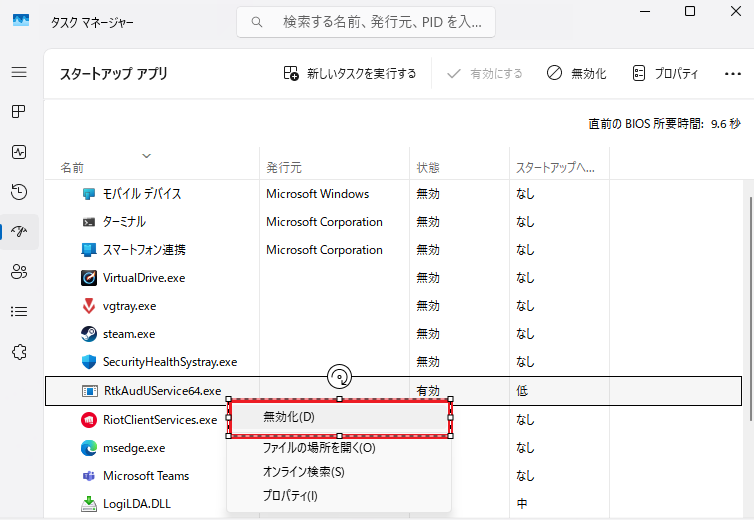
無効化おすすめ例
- Discord
- Spotify
- Adobe系
- Steam
- Teams
ポイント
起動速度改善にも効果があります。
対処法4|ストレージ空き容量を確認する
SSDやHDDの空き容量不足でPCが重くなることがあります。
操作手順
Windowsキー + E- 「PC」を開く
- Cドライブ容量を確認
目安
以下は危険です。
空き容量10%未満不要ファイル削除方法
Windowsキー + R- 以下を入力
cleanmgr- 「OK」
- 不要ファイルを削除
対処法5|Windows Updateを確認する
Windows更新中はPCが重くなることがあります。
Windows Update後は、更新ファイル整理やインデックス再構築が裏で動作することがあります。
そのため、アップデート直後だけ一時的に重くなるケースも珍しくありません。
特にHDD搭載PCでは影響が大きく、数十分〜数時間重く感じる場合があります。
操作手順
Windowsキー + I- 「Windows Update」
- 更新状況確認
ポイント
更新中はCPU・SSD使用率が上昇します。
対処法6|ウイルススキャンを実行する
ウイルス感染でCPU使用率が異常上昇する場合があります。
操作手順
- 「Windows セキュリティ」を開く
- 「ウイルスと脅威の防止」
- 「クイックスキャン」
ポイント
怪しいソフトを入れた後は特に注意してください。
対処法7|PC温度を確認する
熱暴走でCPU性能が制限されることがあります。
よくある症状
- ファン音が大きい
- 動作がカクつく
- 急に重くなる
対処方法
- PC周辺を掃除
- 吸気口を塞がない
- ノートPCクーラー使用
対処法8|視覚効果をOFFにする
Windows演出が重くなっている可能性があります。
操作手順
Windowsキー + R- 以下を入力
sysdm.cpl- 「詳細設定」
- 「パフォーマンス」→「設定」
- 「パフォーマンスを優先する」を選択
ポイント
古いPCではかなり効果があります。
対処法9|不要なブラウザタブを閉じる
Chromeはメモリ消費が非常に大きいです。
特に重くなりやすいサイト
- YouTube
- Twitch
- Discordブラウザ版
対処法10|タスクマネージャーで負荷を確認する
PCが重い場合は、まずCPUやメモリを大量使用しているソフトがないか確認しましょう。
操作手順
- Ctrl + Shift + Esc を押す
- 「プロセス」を開く
- CPU・メモリ使用率が高いアプリを確認
- 不要なアプリを右クリック→「タスクの終了」
CPU使用率が常に90%以上の場合、バックグラウンドソフトや不具合が原因の可能性があります。
それでもPCが重い場合
以下も確認してください。
HDD搭載PC
HDDはSSDより大幅に遅いです。
SSD換装で劇的改善する場合があります。
メモリ不足
8GB未満だと重くなりやすいです。
Windows Update直後
更新処理が裏で続いている可能性があります。
よくある質問
PCが急にカクカクする原因は?
以下が多いです。
- CPU使用率100%
- メモリ不足
- 熱暴走
- Windows Update
再起動すると軽くなるのはなぜ?
メモリ解放やバックグラウンド処理がリセットされるためです。
SSDでも重くなる?
以下なら重くなります。
- 容量不足
- 高温
- ウイルス
- メモリ不足
まとめ
PCの動作が急に重い場合は、以下を順番に試しましょう。
- PC再起動
- 不要アプリ終了
- スタートアップ削減
- 空き容量確認
- Windows Update確認
- ウイルススキャン
- 温度確認
- 視覚効果OFF
特に、「不要アプリ終了」と「スタートアップ削減」は効果が高いため、まず最初に試してみてください。

コメント