
Windowsパソコンで有線LANが突然つながらなくなるトラブルは意外と多く、特にWindows Update後や、スリープ復帰後に発生するケースがあります。
実際に、以下のような症状が発生することがあります。
- LANケーブルを挿しても反応しない
- Wi-Fiは使えるのに有線だけ接続できない
- 「ネットワーク識別中」のまま変わらない
- インターネットなしと表示される
- 数分だけ接続できて切断される
特にRealtek製LANアダプターや、一部のUSB-LAN変換アダプターでは、ドライバー不具合が原因になるケースもありました。
この記事では、実際によくある原因と対処法を初心者向けにわかりやすく解説します。
結論|まずはこの順番で確認しよう
PCの有線LANが急に繋がらない場合は、以下を順番に試してください。
- LANケーブルを抜き差しする
- ルーターを再起動する
- PCを再起動する
- ネットワークアダプターを再起動する
- IPアドレスを再取得する
- LANドライバーを更新する
- Windows Updateを確認する
特に「ルーター再起動」と「IPアドレス再取得」で直るケースが多いです。
PCの有線LANが急に繋がらない主な原因
有線LANが繋がらない原因は、主に以下のようなものがあります。
| 原因 | 内容 |
|---|---|
| LANケーブル不良 | ケーブル断線・接触不良 |
| ルーター不具合 | フリーズや一時的な通信エラー |
| ネットワーク設定異常 | Windows側の設定エラー |
| IPアドレス取得失敗 | 通信設定が正しく取得できていない |
| ドライバー不具合 | Windows更新後に多い |
まずは簡単な対処法から順番に試していきましょう。
実際に発生した症状例
実際のPC環境では、以下のような症状が発生することがありました。
- Windows Update後から有線LANだけ接続できなくなった
- スリープ復帰後に「インターネットなし」になる
- LANケーブルを挿してもランプが点灯しない
- 数分ごとに通信が切断される
- Wi-Fiは使えるが有線LANのみ通信不可
- 「識別されていないネットワーク」と表示される
特にRealtek PCIe GbE Family Controller環境では、ドライバー更新後に通信異常が発生するケースも確認されています。
対処法1|LANケーブルを抜き差しする
最初に試すべきなのがLANケーブルの確認です。
接触不良だけでも通信できなくなることがあります。
操作手順
- PC背面のLANケーブルを抜く
- 10秒ほど待つ
- カチッと音がするまで差し込む
- ネット接続を確認する
ポイント
- 別のLANポートに挿してみる
- 別のLANケーブルでも試す
- ケーブルが折れていないか確認する
対処法2|ルーターを再起動する
Windows Update後に有線LANが接続できなくなったケースでは、ルーターとONU(回線終端装置)を両方再起動することで改善したことがありました。
特に「Wi-Fiは使えるのに有線だけ接続できない」場合、一時的なIP取得異常が発生しているケースがあります。
ルーターの電源を抜き、30秒ほど待ってから再接続してみてください。
操作手順
- ルーターの電源を切る
- コンセントを抜く
- 30秒待つ
- 再度コンセントを挿す
- 電源を入れる
- 2〜3分待つ
ONUがある場合
以下の順番で起動してください。
- ONU
- ルーター
対処法3|PCを再起動する
Windows側のネットワーク機能が一時的に不安定になっている場合があります。
操作手順
- 「スタート」をクリック
- 「電源」をクリック
- 「再起動」を選択
注意点
「シャットダウン」ではなく「再起動」を使ってください。
Windowsでは高速スタートアップの影響で、完全に初期化されないことがあります。
対処法4|ネットワークアダプターを再起動する
LAN機能そのものを再起動する方法です。
操作手順
Windowsキー + Xを押す- 「ネットワーク接続」を開く
- 「ネットワークの詳細設定」をクリック
- 「アダプターのオプションを変更する」を選択
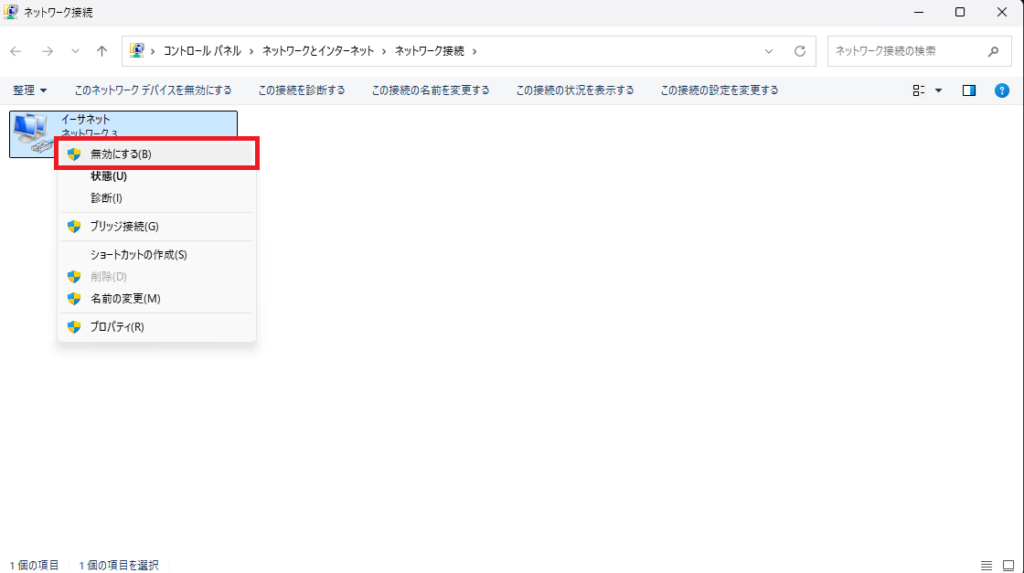
- 「イーサネット」を右クリック
- 「無効にする」をクリック
- 10秒待つ
- 再度右クリックして「有効にする」
補足
「イーサネット」が表示されない場合は、LANドライバー異常の可能性があります。
対処法5|IPアドレスを再取得する
IPアドレス取得に失敗すると、有線LANが繋がらなくなります。
操作手順
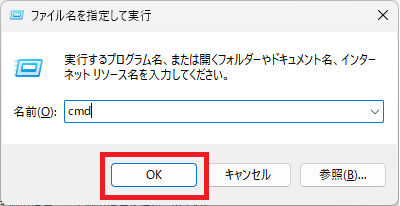
- Windowsキー+「R」を押す
- 「cmd」と入力する
- ctrlとshiftを押しながら「OK」をクリックする
以下を順番に入力します。
ipconfig /release次に、
ipconfig /renew最後に、
ipconfig /flushdns入力後、PCを再起動してください。
対処法6|LANドライバーを更新する
Windows Update後にLANドライバーが不安定になるケースがあります。
操作手順
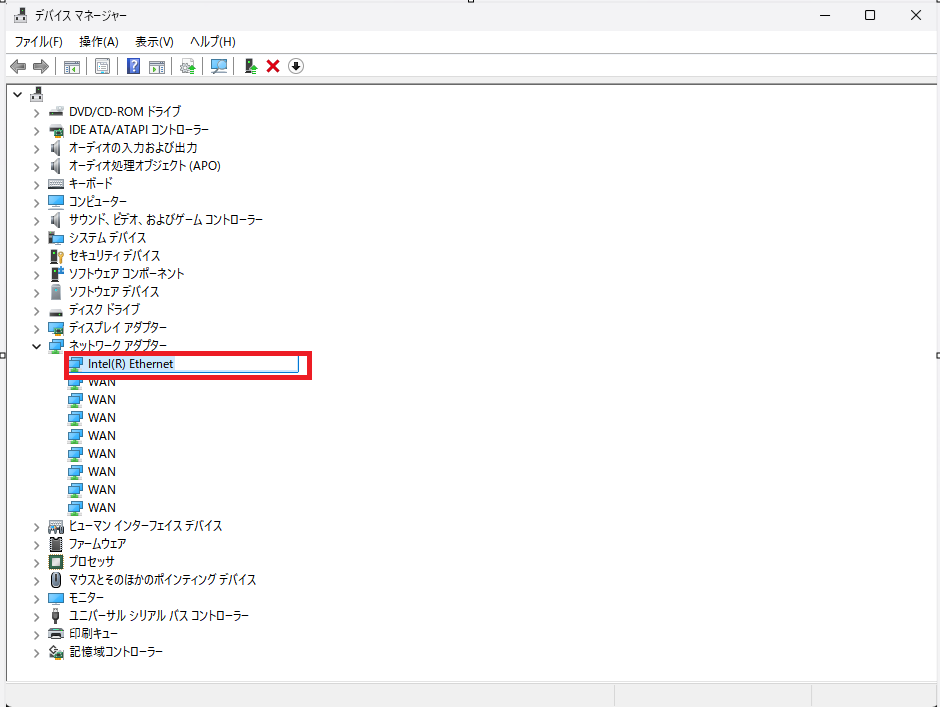
Windowsキー + X- 「デバイスマネージャー」を開く
- 「ネットワークアダプター」を展開
- LANアダプターを右クリック
- 「ドライバーの更新」を選択
- 「ドライバーを自動的に検索」をクリック
よくあるLAN名
- Realtek PCIe GbE Family Controller
- Intel Ethernet Controller
- Killer Ethernet
対処法7|Windows Updateを確認する
Windows更新の不具合が原因の場合もあります。
操作手順
- 「設定」を開く
- 「Windows Update」をクリック
- 「更新プログラムの確認」を押す
更新後は必ず再起動してください。
それでも有線LANが繋がらない場合
以下も確認してください。
他の機器でもネットが使えない
→ 回線やルーター側の問題の可能性があります。
Wi-Fiは使えるが有線LANだけ使えない
→ LANケーブルやLANポート故障の可能性があります。
LANランプが点灯していない
→ ケーブル断線や物理故障の可能性があります。
よくある質問
「識別されていないネットワーク」と表示される
IPアドレス取得エラーの可能性があります。
「ipconfig /renew」を試してください。
LANケーブルは寿命がある?
一般的には5〜10年程度です。
折り曲げや踏みつけで劣化しやすくなります。
有線LANが急に切れる原因は?
以下が多いです。
- ルーター熱暴走
- LANケーブル劣化
- ドライバー不具合
- Windows Update
まとめ
PCの有線LANが急に繋がらない場合は、以下を順番に試しましょう。
- LANケーブル確認
- ルーター再起動
- PC再起動
- ネットワークアダプター再起動
- IPアドレス再取得
- ドライバー更新
- Windows Update確認
上から順番に試せば解決できるケースが多いです。
特に「ルーター再起動」と「IPアドレス再取得」は効果が高いため、最初に試してみてください。

コメント