
PCやスマホでインターネットを使おうとした時に、
「DNSサーバーは応答していません」
「Wi-Fiは繋がっているのにサイトが開けない」
「インターネットなしと表示される」
「突然ネットが使えなくなった」
このようなエラーが表示されることがあります。
このエラーは、インターネット回線そのものが完全に切れている場合だけでなく、Webサイトの住所を探すDNSという仕組みが正常に動いていない時にも発生します。
たとえば、Wi-Fiマークは表示されているのにChromeやEdgeでページが開けない場合、DNS設定・ルーター・ONU・回線障害・Windows側の通信設定のどこかで問題が起きています。
この記事では、「DNSサーバーは応答していません」と表示される原因を症状別に切り分けながら、初心者でも安全に試せる対処法を順番に解説します。
- 結論|DNSサーバーは応答していませんは通信先の名前解決エラー
- まず確認したい症状別チェック表
- DNSサーバーは応答していませんと表示される主な原因
- 対処法1|ルーターとONUを正しい順番で再起動する
- 対処法2|PCを再起動して一時的な通信不具合を解消する
- 対処法3|DNSサーバーをGoogle Public DNSに変更する
- 対処法4|IPアドレスを再取得してDNSキャッシュを削除する
- 対処法5|Windowsネットワーク診断を実行する
- 対処法6|ブラウザキャッシュを削除する
- 対処法7|セキュリティソフトやVPNを確認する
- 対処法8|IPv6を一時的にOFFにして確認する
- 対処法9|回線障害・プロバイダ障害を確認する
- それでも直らない場合に確認すること
- よくある質問
- まとめ
結論|DNSサーバーは応答していませんは通信先の名前解決エラー
「DNSサーバーは応答していません」は、簡単に言うとWebサイトの住所を探せない状態です。
通常、ブラウザでサイトを開く時は、DNSサーバーがドメイン名をIPアドレスに変換します。
この処理が止まると、Wi-Fiには接続できていてもWebサイトが開けません。
まずは以下の順番で確認してください。
- スマホなど別端末で同じWi-Fiが使えるか確認する
- ルーターとONUを再起動する
- PCを再起動する
- DNSサーバーを変更する
- IPアドレスを再取得する
- DNSキャッシュを削除する
- セキュリティソフトやVPNを確認する
- 回線障害を確認する
特に、すべての端末でネットが使えない場合はルーター・ONU・回線側、PCだけで発生する場合はWindows側の設定異常が原因です。
まず確認したい症状別チェック表
DNSエラーは、どの端末で発生しているかによって原因が変わります。
| 症状 | 優先して疑う原因 |
|---|---|
| PCだけDNSエラーになる | Windows側のDNS設定・IP取得異常 |
| スマホでも同じWi-Fiで開けない | ルーター・ONU・回線障害 |
| Wi-Fiは繋がるがサイトだけ開けない | DNSサーバー障害・名前解決エラー |
| 特定ブラウザだけ開けない | ブラウザキャッシュ・拡張機能 |
| 有線LANでもWi-Fiでも不可 | 回線側またはONU側の異常 |
| 再起動すると一時的に直る | ルーターまたはDNSキャッシュ不調 |
最初にこの切り分けを行うことで、無駄な設定変更を避けられます。
DNSサーバーは応答していませんと表示される主な原因
主な原因は以下です。
| 原因 | 内容 |
|---|---|
| DNSサーバー障害 | Webサイトの住所変換ができない |
| ルーター不具合 | DNS情報を正しく配布できない |
| ONU・回線障害 | インターネット回線側で通信できない |
| IPアドレス取得異常 | PCが正しい通信情報を取得できない |
| DNSキャッシュ破損 | 古い名前解決情報が残っている |
| セキュリティソフト干渉 | 通信やDNS参照をブロックしている |
| VPN不具合 | DNS通信がVPN経由で失敗している |
DNSエラーは、PCだけでなくルーターや回線側でも発生します。
そのため、いきなりWindows設定を変更するより、まずは別端末で同じ症状が出るか確認することが重要です。
対処法1|ルーターとONUを正しい順番で再起動する
最初に行うべき対処は、ルーターとONUの再起動です。
ルーターはDNS情報やIPアドレスを各端末へ配布しています。長時間稼働していると、一時的に通信情報が詰まり、Wi-Fiは繋がっているのにサイトが開けない状態になります。
操作手順は以下です。
- PCやスマホのWi-Fiを一度OFFにする
- ルーターの電源を切る
- ONUまたはモデムの電源を切る
- 30秒〜1分待つ
- ONUまたはモデムの電源を入れる
- ランプが安定したらルーターの電源を入れる
- PCやスマホを再接続する
ONUとルーターが別々にある場合は、必ずONUを先に起動し、その後にルーターを起動してください。
順番を逆にすると、ルーターが正しい回線情報を取得できず、再起動しても改善しない場合があります。
対処法2|PCを再起動して一時的な通信不具合を解消する
PC側のネットワーク処理が一時的に止まっている場合は、再起動で改善します。
特にスリープ復帰後やWindows Update後にDNSエラーが出た場合は、Windows側の通信サービスが正常に再開できていない状態です。
操作手順は以下です。
- スタートボタンをクリックする
- 電源マークをクリックする
- 「再起動」を選ぶ
ここでは「シャットダウン」ではなく「再起動」を選んでください。
Windowsの高速スタートアップが有効な環境では、シャットダウンだけでは一部のシステム情報が保持されます。再起動を選ぶことで通信関連の処理が読み直されます。
対処法3|DNSサーバーをGoogle Public DNSに変更する
契約しているプロバイダのDNSサーバーが不安定な場合、DNSを変更すると改善します。
Windows 11でGoogle Public DNSに変更する手順は以下です。
Windowsキー + Rを押す- 以下を入力してEnterを押す
ncpa.cpl- 使用中のWi-Fiまたはイーサネットを右クリックする
- 「プロパティ」を開く
- 「インターネット プロトコル バージョン4(TCP/IPv4)」を選ぶ
- 「プロパティ」をクリックする
- 「次のDNSサーバーのアドレスを使う」を選ぶ
- 以下を入力する
優先DNSサーバー:8.8.8.8
代替DNSサーバー:8.8.4.4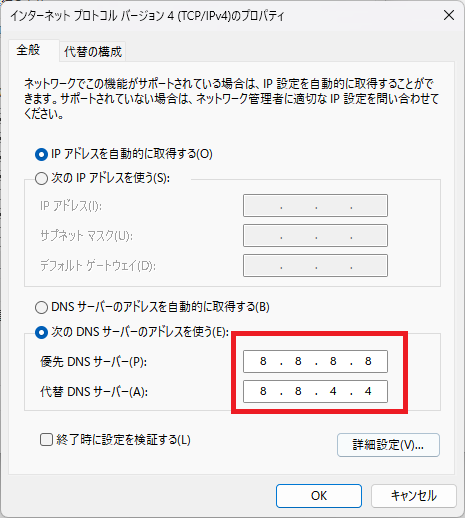
- 「OK」を押して閉じる
Google Public DNSに変更すると、プロバイダDNSの一時障害を回避できます。
ただし、会社や学校のPCでは独自DNSが指定されている場合があります。管理されたPCでは勝手に変更せず、管理者に確認してください。
対処法4|IPアドレスを再取得してDNSキャッシュを削除する
PC側に古い通信情報が残っている場合は、IPアドレスの再取得とDNSキャッシュ削除が有効です。
操作手順は以下です。
- スタートメニューを開く
- 「cmd」と入力する
- 「コマンドプロンプト」を右クリックする
- 「管理者として実行」を選ぶ
- 以下を順番に入力する
ipconfig /release次に入力します。
ipconfig /renew最後に入力します。
ipconfig /flushdnsそれぞれの意味は以下です。
| コマンド | 役割 |
|---|---|
| ipconfig /release | 現在のIPアドレスを解放する |
| ipconfig /renew | 新しいIPアドレスを取得する |
| ipconfig /flushdns | 古いDNSキャッシュを削除する |
DNSキャッシュに古い情報が残っていると、正しいサイト情報を取得できず、ページが開けない原因になります。
対処法5|Windowsネットワーク診断を実行する
Windowsにはネットワークの問題を自動診断する機能があります。
操作手順は以下です。
- 画面右下のネットワークアイコンを右クリックする
- 「ネットワークとインターネットの設定」を開く
- 「ネットワークの詳細設定」を開く
- 「ネットワーク アダプター」のトラブルシューティングを実行する
Windows側でDNS設定やアダプター異常を検出した場合、自動修復されることがあります。
特にPCだけでDNSエラーが発生している場合に有効です。
対処法6|ブラウザキャッシュを削除する
特定のブラウザだけでサイトが開けない場合は、ブラウザキャッシュが原因です。
Chromeの場合は以下の手順で削除します。
- Chromeを開く
Ctrl + Shift + Deleteを押す- 「キャッシュされた画像とファイル」にチェックする
- 「データを削除」を押す
ブラウザキャッシュには、過去に表示したページ情報が保存されています。
この情報が破損すると、DNSや通信が正常でもページ表示だけ失敗します。
Edgeでは問題なく開けるのにChromeだけ開けない場合は、Chrome側のキャッシュ削除を優先してください。
対処法7|セキュリティソフトやVPNを確認する
セキュリティソフトやVPNがDNS通信を妨げる場合があります。
確認する項目は以下です。
- Web保護
- HTTPSスキャン
- ファイアウォール
- VPN接続
- 広告ブロック機能
一時的に停止して確認する場合は、信頼できるサイトだけを開き、確認後すぐに元へ戻してください。
セキュリティソフトを停止したまま使い続けると、不正サイトやマルウェアへの防御が弱くなります。
VPNを使用している場合は、VPNを切断して通常回線で接続できるか確認してください。
VPN切断で改善する場合は、VPN側のDNS設定や接続先サーバーに問題があります。
対処法8|IPv6を一時的にOFFにして確認する
一部の回線やルーター環境では、IPv6通信が不安定になることでDNSエラーが出る場合があります。
確認手順は以下です。
Windowsキー + Rを押す- 以下を入力する
ncpa.cpl- 使用中のWi-Fiまたはイーサネットを右クリックする
- 「プロパティ」を開く
- 「インターネット プロトコル バージョン6(TCP/IPv6)」のチェックを外す
- 「OK」を押す
- PCを再起動する
これは原因確認用の一時的な対処です。
IPv6が必要な回線やサービスもあるため、改善しない場合は元に戻してください。
対処法9|回線障害・プロバイダ障害を確認する
PCでもスマホでも同じWi-Fiでネットが使えない場合は、回線障害の可能性が高いです。
確認方法は以下です。
- スマホをモバイル回線に切り替える
- 契約中の回線名で障害情報を検索する
- プロバイダ公式サイトを確認する
検索例は以下です。
ドコモ光 障害
SoftBank光 障害
NURO光 障害
auひかり 障害
楽天ひかり 障害
回線障害の場合、PC側の設定を変更しても改善しません。
複数端末で同じ症状が出る場合は、ルーター再起動後に障害情報を確認してください。
それでも直らない場合に確認すること
ここまで試しても改善しない場合は、以下を確認してください。
ルーターが古い場合は、長時間稼働や熱によって通信が不安定になります。5年以上使用しているルーターでは、再起動してもDNS配布が不安定になることがあります。
LANケーブルを使っている場合は、ケーブル劣化や接触不良も確認してください。Wi-Fiだけでなく有線LANでも同じ症状なら、ONUや回線側の可能性が高いです。
会社や学校のネットワークでは、DNS設定が管理されている場合があります。勝手にDNSを変更すると社内システムへ接続できなくなるため、管理者へ確認してください。
よくある質問
DNSサーバーは応答していませんとは何ですか?
Webサイトの住所を探すDNSサーバーへ正常に接続できていない状態です。Wi-Fi自体に接続できていても、DNSが使えないとWebサイトは開けません。
Wi-Fiは繋がっているのにDNSエラーになる原因は何ですか?
端末とルーターの接続はできているものの、DNSサーバーや回線側への通信が失敗している状態です。ルーター不具合、DNS設定異常、回線障害が主な原因です。
Google Public DNSに変更しても大丈夫ですか?
一般的な家庭用PCでは利用できます。ただし、会社・学校・VPN環境では独自DNSが必要な場合があるため、管理された端末では変更前に確認してください。
スマホでも同じエラーが出る場合は何が原因ですか?
スマホでも同じWi-Fiでエラーが出る場合、PC側ではなくルーター・ONU・回線側の問題です。ルーターとONUを再起動し、回線障害情報を確認してください。
IPv6はOFFのままでいいですか?
改善確認のために一時的にOFFにするのは有効です。ただし、IPv6を使う回線やサービスもあるため、改善しない場合は元に戻してください。
まとめ
「DNSサーバーは応答していません」は、Webサイトの住所を探すDNS処理が正常に行われていない時に発生します。
まずは、PCだけで起きているのか、スマホでも同じWi-Fiで起きているのかを確認してください。
PCだけならWindows側の設定、複数端末で発生するならルーター・ONU・回線障害を優先して疑います。
改善手順は以下です。
- ルーターとONUを再起動する
- PCを再起動する
- DNSサーバーを変更する
- IPアドレスを再取得する
- DNSキャッシュを削除する
- ブラウザキャッシュを削除する
- セキュリティソフトやVPNを確認する
- IPv6を一時的にOFFにする
- 回線障害を確認する
特に、Wi-Fiは繋がっているのにサイトが開けない場合は、DNS変更・DNSキャッシュ削除・ルーター再起動の順で確認すると改善しやすいです。

コメント