
「毎回ではないけど、たまにPCが固まる」
この症状、実はかなり厄介です。
完全に起動しなくなるわけではないため放置されやすいのですが、裏ではSSD劣化やメモリエラー、Windows内部エラーが進行しているケースもあります。
特に多いのが、
- 数秒だけ固まってまた動く
- マウスだけ動く
- 音楽だけ流れ続ける
- Chrome使用中に止まる
- ゲーム中だけ一瞬固まる
- Windows Update後から増えた
といった症状です。
実際、最近はWindows11アップデート後に一時フリーズが増えたケースや、SSD温度上昇によるプチフリーズもかなり増えています。
この記事では、「PCがたまにフリーズする」原因と対処法を、初心者向けにわかりやすく解説します。
まず確認したい|どんなタイミングで固まるか
最初に重要なのは、「いつフリーズするか」を確認することです。
発生タイミングによって原因がかなり変わります。
| 発生タイミング | 原因候補 |
|---|---|
| 起動直後 | 常駐ソフト・SSD |
| ゲーム中 | GPU・熱暴走 |
| Chrome使用中 | メモリ不足 |
| スリープ復帰後 | ドライバー異常 |
| Windows Update後 | 更新不具合 |
| 数秒だけ固まる | SSD応答遅延 |
よくある症状別の特徴
マウスは動くが操作できない
この場合は、Windows内部処理が詰まっている可能性があります。
- SSD使用率100%
- Explorer異常
- メモリ不足
- 常駐ソフト競合
OneDrive同期中やWindows Defenderスキャン中で発生することがあります。
完全に固まって電源長押ししかできない
こちらは重めの症状であり、以下のような原因が考えられます。
- GPUドライバークラッシュ
- メモリエラー
- 熱暴走
- 電源不足
- SSD故障前兆
ゲーム中に発生する場合はGPU系がかなり疑わしいです。
音だけ流れて画面が止まる
GPUドライバー異常で多い症状であり、以下の状況で発生することがあります。
- NVIDIA更新直後
- AMD Adrenalin更新後
- Discordオーバーレイ
- OBS同時使用
最近のGPUドライバー更新後に増えるケースがあります。
なぜ「たまに」フリーズするのか
毎回ではないフリーズは、PCが限界状態に近い時だけ発生しているケースが多いです。
例えばSSDは劣化すると、「完全に壊れる前」に一瞬応答停止することがあります。
その結果、
- 数秒固まる
- 読み込みだけ止まる
- エクスプローラーだけ止まる
という症状になります。
また、熱暴走も同じです。
CPUやGPU温度が一定以上になった瞬間だけ性能制限が入り、フリーズに近い状態になることがあります。
対処法1|タスクマネージャーで使用率を確認する
まず最初に確認したいのがPC負荷です。
操作手順
Ctrl + Shift + Esc- タスクマネージャー起動
- 「パフォーマンス」タブ確認
以下をチェックしてください。
- CPU 100%
- メモリ不足
- ディスク100%
- GPU高負荷
特にディスク100%が頻発する場合、SSDやHDD異常の可能性があります。
対処法2|イベントビューアーでエラー確認する
Windowsは内部エラーを記録しています。
操作手順
- スタート右クリック
- 「イベントビューアー」
- Windowsログ
- システム
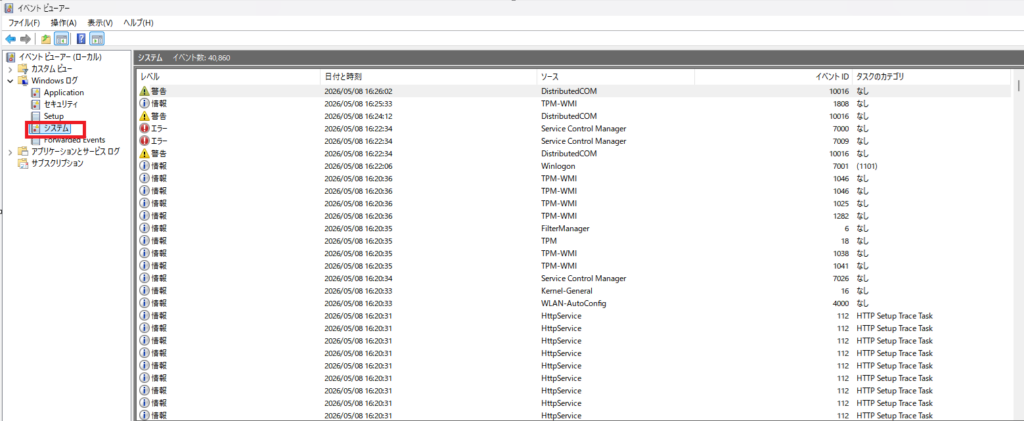
以下エラーがないか確認してください。
- Disk
- nvlddmkm
- Kernel-Power
- WHEA-Logger
特にWHEA-Loggerはハードウェア異常で出やすいです。
対処法3|SSDの健康状態を確認する
最近かなり多い原因です。
SSDは劣化すると、まず「プチフリーズ」が増えます。
確認方法
CrystalDiskInfoを以下のサイトからZIPをダウンロードし、解凍します。
その後「DiskInfo64.exe」を起動します。

確認ポイント:
- 健康状態(90%~100%なら問題なし)
- 温度(30~50度なら問題なし)
- 使用時間(50,000時間を超えると寿命的に交換した方が良い)
健康状態が注意になると危ない状態になります。
放置すると突然起動不能になることがあります。
対処法4|GPUドライバーを更新・入れ直す
GPUドライバーが破損していたり、Windows Update後に不具合が発生していると、画面描画が正常に行えずPC全体がフリーズすることがあります。
操作手順
- デバイスマネージャー
- ディスプレイアダプター
- GPU右クリック
- ドライバー更新
改善しない場合は再インストールしてください。
特に以下環境は不具合が出やすいです。
- NVIDIA Game Ready Driver
- AMD Adrenalin
- Windows Update直後
対処法5|高速スタートアップを無効化する
Windows11ではかなり多い原因です。
高速スタートアップが壊れると、不安定になることがあります。
操作手順
- コントロールパネル
- 電源オプション
- 電源ボタンの動作
- 現在利用可能ではない設定を変更
- 高速スタートアップOFF
再起動後に確認する部分はなくひとまずは様子見となります。
対処法6|常駐ソフトを減らす
起動直後フリーズではかなり効果があります。
特に重くなりやすいもの:
- RGB制御ソフト
- Discord
- Steam
- Adobe常駐
- メーカー独自ソフト
ゲーミングPCではRGBソフト競合がかなり多いです。
操作手順
- タスクマネージャー
- 「スタートアップ」
- 不要なものを無効化
対処法7|メモリ診断を実行する
メモリエラーはランダムフリーズを起こします。
操作手順
- スタートメニュー
- 「Windows メモリ診断」
※上記で検索すると表示されます。 - 再起動して実行
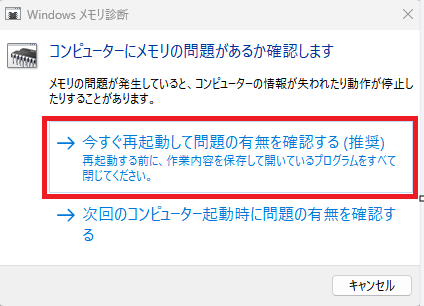
エラーが出た場合、メモリ交換が必要なことがあります。
放置するとどうなる?
軽いフリーズでも放置は危険です。
特に以下は悪化しやすいです。
- SSD劣化
- GPU異常
- 熱暴走
- 電源劣化
最初は「たまに固まるだけ」でも、
- ブルースクリーン
- 起動不能
- データ破損
へ進行するケースがあります。
それでも改善しない場合
ここまで試して改善しない場合は、ハードウェア故障も疑った方が安全です。
特に以下は要注意です。
- フリーズ頻度が増えている
- BIOSでも固まる
- 異音がする
- SSD温度が高い
- ファンが異常に回る
ノートPCでは排熱不足による熱暴走もかなり多いです。
長期間掃除していない場合は内部清掃も検討してください。
よくある質問
Q. フリーズ後にブルースクリーンになることがあります
ハードウェア異常やドライバー問題の可能性があります。
イベントビューアー確認がおすすめです。
Q. Chromeだけ固まることがあります
メモリ不足や拡張機能競合が多いです。
タブを大量に開いている場合も発生しやすくなります。
Q. SSDが原因だとどうなりますか?
最初はプチフリーズ程度ですが、悪化すると起動不能になることがあります。
Q. Windows Update後から不安定です
GPUドライバーやチップセットドライバー競合の可能性があります。
更新後はドライバー再導入が有効な場合があります。
まとめ
PCがたまにフリーズする場合は、
- SSD劣化
- GPUドライバー
- メモリ不足
- 熱暴走
- Windows Update不具合
などが原因として多いです。
特に「数秒固まるだけだから大丈夫」と放置していると、後から深刻化するケースがあります。
まずは、
- タスクマネージャー確認
- イベントビューアー確認
- SSD健康状態確認
から始めてみてください。
フリーズ頻度が増えている場合は、早めのバックアップもおすすめです。

コメント