
Windows Update直後や、長時間スリープ状態を繰り返した後は、一時的なシステム不具合でタスクマネージャーが開けなくなることがあります。
特にメモリ使用量が増えた状態で発生しやすいため、まずはPCを再起動して改善するか確認してください。
ノートPCの場合は「シャットダウン → 10秒待機 → 電源ON」まで行うと改善するケースがあります。
結論|まずはこの順番で確認しよう
タスクマネージャーが開かない場合は、以下を順番に試してください。
- 別の方法でタスクマネージャーを開く
- PCを再起動する
- Windowsエクスプローラーを再起動する
- システムファイル修復を実行する
- グループポリシー設定を確認する
- レジストリ設定を確認する
- ウイルススキャンを実行する
特に「システムファイル修復」で改善するケースが多いです。
タスクマネージャーが開かない主な原因
タスクマネージャーが開かない原因は主に以下です。
| 原因 | 内容 |
|---|---|
| Windows不具合 | システムエラー |
| Explorer異常 | エクスプローラー停止 |
| システムファイル破損 | Windowsファイル異常 |
| ウイルス感染 | タスクマネージャー無効化 |
| レジストリ設定異常 | 機能制限 |
まずは簡単な方法から順番に試しましょう。
対処法1|別の方法でタスクマネージャーを開く
ショートカットだけが動作していない可能性があります。
方法1
Ctrl + Shift + Esc方法2
Ctrl + Alt + Delete↓
「タスクマネージャー」を選択。
方法3
- スタート右クリック
- 「タスクマネージャー」
方法4
Windowsキー + R- 以下を入力
taskmgr- 「OK」
対処法2|PCを再起動する
Windowsの一時不具合で開かない場合があります。
操作手順
- 「スタート」
- 「電源」
- 「再起動」
ポイント
必ず、
再起動を使用してください。
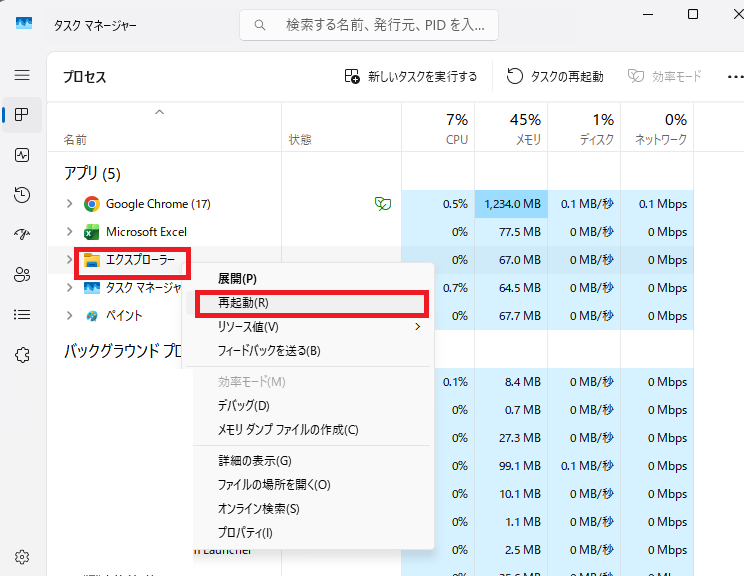
対処法3|Windowsエクスプローラーを再起動する
Windowsのデスクトップ管理機能(Explorer.exe)がフリーズすると、タスクマネージャーが開かなくなることがあります。
以下の方法を試してください。
手順
Ctrl + Alt + ESCを押す- 「エクスプローラー」を右クリック
- 「再起動」をクリックする
改善しない場合は、Windowsシステム側の破損が疑われます。
対処法4|システムファイル修復を実行する
Windowsシステムファイル破損の可能性があります。
操作手順
- スタートメニューを開く
- 「cmd」と検索
- 「管理者として実行」
以下を入力。
sfc /scannowポイント
修復完了まで数十分かかる場合があります。
対処法5|DISMコマンドを実行する
Windowsイメージ修復を行います。
操作手順
管理者コマンドプロンプトで以下を入力。
DISM /Online /Cleanup-Image /RestoreHealth補足
SFCで直らない場合に有効です。
対処法6|グループポリシー設定を確認する
タスクマネージャーが無効化されている場合があります。
※OSライセンスがWindows Homeの場合は設定がないため開けません。
操作手順
Windowsキー + R- 以下を入力
gpedit.msc- 「OK」
確認場所
ユーザーの構成
↓
管理用テンプレート
↓
システム
↓
Ctrl + Alt + Del オプション
確認項目
タスクマネージャーを削除する↓
「未構成」または「無効」にする。
対処法7|レジストリ設定を確認する
レジストリ異常でタスクマネージャーが無効化されることがあります。
操作手順
Windowsキー + R- 以下を入力
regedit- 「OK」
移動先
HKEY_CURRENT_USER
Software
Microsoft
Windows
CurrentVersion
Policies
System
確認項目
DisableTaskMgr値
0なら正常。
対処法8|ウイルススキャンを実行する
マルウェアがタスクマネージャーを無効化することがあります。
操作手順
- 「Windows セキュリティ」
- 「ウイルスと脅威の防止」
- 「クイックスキャン」
対処法9|新しいユーザーを作成する
ユーザープロファイル破損の可能性があります。
操作手順
Windowsキー + I- 「アカウント」
- 「家族とその他のユーザー」
- 「アカウントの追加」
それでもタスクマネージャーが開かない場合
Windows破損
システム異常の可能性があります。
ウイルス感染
タスクマネージャー無効化はマルウェアで多いです。
企業PC制限
会社PCでは管理者制限されている場合があります。
よくある質問
タスクマネージャーが一瞬開いて消える原因は?
ウイルス感染やExplorer異常の可能性があります。
Windows11でも同じ?
基本的な対処法は同じです。
taskmgrコマンドでも開かない場合は?
システムファイル破損や制限設定の可能性があります。
まとめ
PCでタスクマネージャーが開かない場合は、以下を順番に試してください。
- 別方法で開く
- PC再起動
- Explorer再起動
- SFC実行
- DISM実行
- グループポリシー確認
- レジストリ確認
- ウイルススキャン
特に、「SFC実行」と「DISM実行」は改善効果が高いため、まず最初に試してみてください。

コメント