
PCをHDMIでテレビに接続した時、
- 「映像は映るのに音が出ない」
- 「PC側からしか音が出ない」
- 「テレビから音声が出力されない」
- 「急にHDMI音声が出なくなった」
このようなトラブルが発生することがあります。
HDMIは映像だけでなく音声も出力できるため、本来はテレビから音が出るはずです。
この記事では、PCをHDMIでテレビ接続したのに音が出ない原因と対処法を初心者向けにわかりやすく解説します。
結論|まずはこの順番で確認しよう
HDMI接続でテレビから音が出ない場合は、以下を順番に試してください。
- 音声出力先をテレビへ変更する
- HDMIケーブルを抜き差しする
- テレビとPCを再起動する
- HDMI入力を確認する
- サウンドドライバーを更新する
- HDMI音声を有効化する
- グラフィックドライバーを再インストールする
特に「音声出力先変更」で直るケースが非常に多いです。
HDMI接続でテレビから音が出ない主な原因
HDMI接続で音が出ない原因は主に以下です。
| 原因 | 内容 |
|---|---|
| 出力先設定ミス | PCスピーカーが選択されている |
| HDMI認識不良 | ケーブル接触不良 |
| サウンドドライバー異常 | HDMI音声認識不良 |
| テレビ設定ミス | 入力切替設定異常 |
| GPUドライバー異常 | HDMI音声出力停止 |
まずは簡単な方法から順番に試しましょう。
対処法1|音声出力先をテレビへ変更する
HDMI接続では、映像と音声が別々に認識されることがあります。
そのため、テレビには画面が映っているのに、音だけPC本体や別スピーカーから出ているケースが非常に多いです。
特にNVIDIA・AMDのグラフィックボードを使用しているPCでは、「HDMI Audio」が独立した音声デバイスとして動作します。
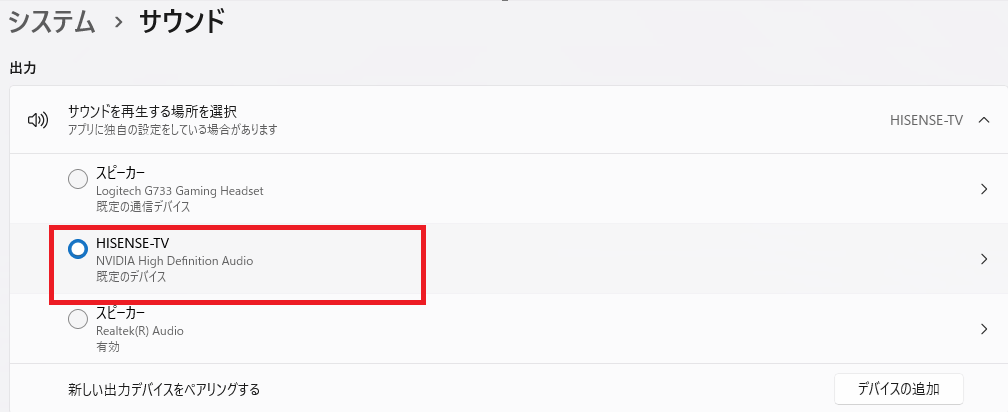
以下の手順で、テレビ側へ音声出力を切り替えてください。
手順
- タスクバー右下のスピーカーアイコンを右クリック
- 「サウンド設定」を開く
- 「出力デバイス」を確認
- テレビ名(REGZA、BRAVIA、LG TVなど)を選択
テレビ名が表示されない場合は、
- HDMIケーブル
- GPUドライバー
- テレビ入力設定
に問題がある可能性があります。
対処法2|HDMIケーブルを抜き差しする
HDMI認識が正常に行われていない可能性があります。
操作手順
- HDMIケーブルを抜く
- 10秒待つ
- 再接続する
- 音声確認
ポイント
以下も試してください。
- 別HDMIポート
- 別HDMIケーブル
- PC側別ポート
対処法3|テレビとPCを再起動する
Windows Update後や、テレビ接続状態でスリープ復帰した後は、HDMI音声デバイス認識が不安定になることがあります。
特にWindows 11では、再起動で改善するケースが比較的多いです。
一度PCとテレビ両方の電源を切り、HDMIケーブルを挿し直してから再起動してください。
操作手順
- PCを再起動
- テレビの電源を切る
- コンセントを30秒抜く
- 再度起動
ポイント
HDMI認識がリセットされます。
対処法4|テレビ側のHDMI入力を確認する
別入力へ切り替わっている場合があります。
操作手順
- テレビリモコンの「入力切替」
- 使用中HDMI番号を確認
例
- HDMI1
- HDMI2
- HDMI3
ポイント
映像が映っていても音声設定だけ異なる場合があります。
対処法5|HDMI音声を有効化する
Windows側で無効化されている場合があります。
操作手順
- スピーカーアイコン右クリック
- 「サウンドの設定」
- 「サウンドの詳細設定」
- 「再生」タブ
- HDMI機器を右クリック
- 「有効」を選択
ポイント
無効デバイス表示も確認してください。
対処法6|サウンドドライバーを更新する
ドライバー異常でHDMI音声が出ない場合があります。
操作手順
Windowsキー + X- 「デバイスマネージャー」
- 「サウンド、ビデオ、およびゲーム コントローラー」
- HDMI音声関連を右クリック
- 「ドライバーの更新」
- 「ドライバーを自動検索」
よくある名前
- NVIDIA High Definition Audio
- AMD High Definition Audio
- Intel Display Audio
対処法7|グラフィックドライバーを再インストールする
HDMIの音声は、Realtekではなく「NVIDIA High Definition Audio」や「AMD High Definition Audio」が担当している場合があります。
そのため、グラフィックドライバー破損で「映像は映るが音だけ出ない」症状が発生することがあります。
操作手順
- 「デバイスマネージャー」を開く
- 「サウンド、ビデオ、およびゲームコントローラー」を開く
- HDMI Audio関連を右クリック
- 「デバイスのアンインストール」
- PCを再起動
再起動後、自動で再インストールされる場合があります。
それでもHDMI音声が出ない場合
HDMIケーブル故障
安価なケーブルで多いです。
テレビ側設定異常
音声出力設定が変更されている場合があります。
GPU故障
映像は映っても音声だけ故障する場合があります。
よくある質問
映像だけ映って音が出ない原因は?
音声出力先設定ミスが最も多いです。
HDMI接続するとPC音が消える
HDMI側へ自動切替されている可能性があります。
テレビ名が表示されない
HDMI認識不良やドライバー異常の可能性があります。
まとめ
PCをHDMIでテレビ接続したのに音が出ない場合は、以下を順番に試しましょう。
- 出力先変更
- HDMI抜き差し
- PC・テレビ再起動
- HDMI入力確認
- HDMI音声有効化
- サウンドドライバー更新
- GPUドライバー更新
特に、「音声出力先変更」と「HDMI音声有効化」は改善効果が高いため、まず最初に試してみてください。

コメント