
SSD搭載PCでも、
・起動に数分かかる
・Windowsロゴで止まる
・黒い画面が長い
・ログイン後もしばらく重い
このような症状が発生することがあります。
本来SSDは高速ですが、
・Windows不具合
・スタートアップ過多
・SSD劣化
・ドライバー異常
・BIOS設定
などが原因で、SSDでも起動が遅くなるケースは珍しくありません。
SSD搭載PCの起動が遅い場合は、
・Windowsロゴ前に遅い
・ログイン画面まで遅い
・ログイン後に重い
どこで遅くなるかによって原因が変わります。
例えば、
・BIOS画面が長い → BIOS設定や周辺機器
・ログインまで長い → Windows起動不具合
・ログイン後が重い → スタートアップ過多
などが原因になりやすいです。
結論|まずはこの順番で確認しよう
SSDなのにPC起動が遅い場合は、以下を順番に試してください。
- スタートアップアプリを減らす
- PCを再起動する
- Windows Updateを確認する
- SSD空き容量を確認する
- 高速スタートアップ設定を見直す
- SSDの健康状態を確認する
- ウイルススキャンを実行する
- BIOS時間を確認する
特に「スタートアップ削減」と「空き容量確認」は効果が高いです。
SSDなのにPC起動が遅い主な原因
SSD搭載PCでも起動が遅くなる原因は主に以下です。
| 原因 | 内容 |
|---|---|
| スタートアップ過多 | 起動時アプリが多い |
| SSD空き容量不足 | SSD性能低下 |
| Windows Update | 更新処理中 |
| SSD劣化 | 書き込み速度低下 |
| ウイルス・常駐ソフト | CPU・SSD負荷上昇 |
| 高速スタートアップ不具合 | Windows起動異常 |
まずは簡単な方法から順番に試しましょう。
対処法1|スタートアップアプリを減らす
最も効果が高い対処法です。
起動時に大量のアプリが自動起動すると、SSDでも重くなります。
操作手順
Ctrl + Shift + Esc- タスクマネージャーを開く
- 「スタートアップ」タブを開く
- 不要なアプリを右クリック
- 「無効化」を選択
無効化おすすめ例
- Discord
- Steam
- Teams
- Spotify
- Adobe系
ポイント
必要最低限だけ残しましょう。
対処法2|PCを再起動する
Windowsの一時不具合で起動が遅くなっている場合があります。
操作手順
- 「スタート」
- 「電源」
- 「再起動」
注意点
必ず、
再起動を選択してください。
シャットダウンでは完全にリセットされない場合があります。
対処法3|SSD空き容量を確認する
SSDは空き容量不足で性能低下しやすいです。
操作手順
Windowsキー + E- 「PC」を開く
- Cドライブ空き容量を確認
危険ライン
以下はかなり危険です。
空き容量10%未満不要ファイル削除方法
Windowsキー + R- 以下を入力
cleanmgr- 「OK」
- 不要ファイル削除
対処法4|Windows Updateを確認する
更新処理中はSSD使用率が上がります。
操作手順
Windowsキー + I- 「Windows Update」
- 更新状況確認
ポイント
大型アップデート後は数時間重いことがあります。
対処法5|高速スタートアップをOFFにする
高速スタートアップが逆に不具合を起こす場合があります。
操作手順
Windowsキー + R- 以下を入力
control- 「電源オプション」
- 「電源ボタンの動作を選択」
- 「現在利用可能ではない設定を変更します」
- 以下チェックを外す
高速スタートアップを有効にする- 「変更の保存」
ポイント
起動不安定が改善する場合があります。
対処法6|SSDの健康状態を確認する
SSD劣化で速度低下している可能性があります。
操作手順
Windowsキー + X- 「ターミナル(管理者)」
以下を入力。
wmic diskdrive get status結果確認
OKなら正常。
それ以外ならSSD異常の可能性があります。
対処法7|ウイルススキャンを実行する
ウイルス感染でSSD使用率が上がる場合があります。
操作手順
- 「Windows セキュリティ」
- 「ウイルスと脅威の防止」
- 「クイックスキャン」
対処法8|BIOS時間を確認する
起動が遅い場合は、WindowsではなくBIOS側で時間がかかっている可能性があります。
操作手順
- Ctrl + Shift + Esc を押す
- 「スタートアップ」タブを開く
- 右上の「最終 BIOS 時間」を確認
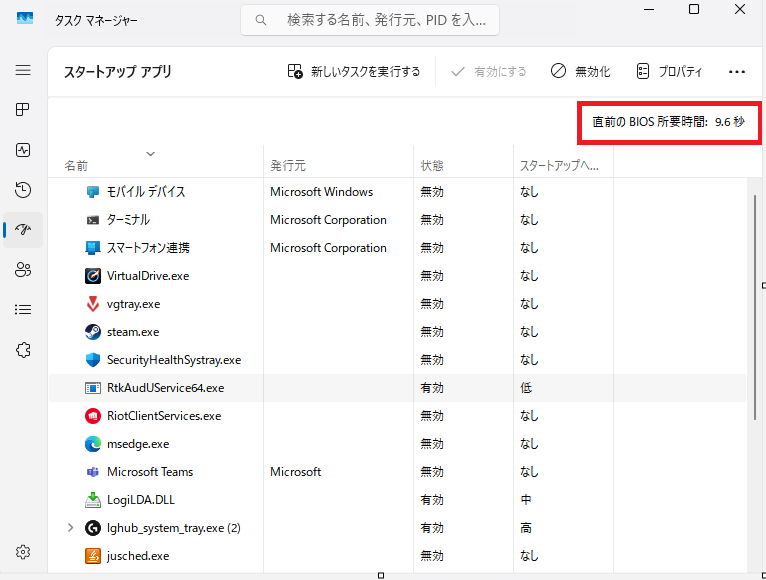
この数値が極端に長い場合、
・USB機器
・BIOS設定
・ストレージ認識異常
などが原因の可能性があります。
対処法9|メモリ使用率を確認する
メモリ不足でも起動が遅くなります。
操作手順
Ctrl + Shift + Esc- 「パフォーマンス」
- 「メモリ」確認
目安
- 8GB未満
→ 現在では不足しやすい
それでも起動が遅い場合
以下も確認してください。
SSDがSATA接続
NVMe SSDより遅いです。
HDDが同時搭載されている
HDDアクセスで全体が重くなる場合があります。
BIOS起動が遅い
マザーボード設定の可能性があります。
よくある質問
SSDなのに起動が1分以上かかるのは普通?
通常はかなり遅いです。
何らかの異常の可能性があります。
SSD寿命で遅くなる?
はい。
劣化すると書き込み速度が低下します。
SSD交換で改善する?
古いSSDなら改善する場合があります。
まとめ
SSDなのにPC起動が遅い場合は、以下を順番に試しましょう。
- スタートアップ削減
- PC再起動
- 空き容量確認
- Windows Update確認
- 高速スタートアップOFF
- SSD健康状態確認
- ウイルススキャン
- 視覚効果OFF
特に、「スタートアップ削減」と「SSD空き容量確認」は効果が高いため、まず最初に試してみてください。

コメント