
ノートPCをHDMIでモニターやテレビへ接続したのに、
- 「No Signalと表示される」
- 「黒い画面のまま」
- 「接続音は鳴るのに映らない」
- 「音だけ出る」
- 「Windows Update後から急に映らなくなった」
この症状は非常に多発しています。
特にWindows 11では、
- スリープ復帰後
- GPUドライバー更新後
- USB-C変換利用時
- 144Hzモニター接続時
にHDMI認識不良が起きやすくなっています。
また、初心者ほど「ノートPC本体の故障」と考えがちですが、実際はケーブル・入力切替・GPUドライバー・モニター設定が原因であるケースが大半です。
この記事では、ノートPCのHDMIが映らない時の原因と、実際に多い症状別の対処法を初心者向けに分かりやすく解説します。
HDMIが映らない時に最初に確認するべきこと
まず確認するべきなのは、「PCが外部モニターを認識しているか」です。
以下を順番に確認してください。
HDMIケーブルを挿し直す
- HDMIケーブルを両側とも抜く
- 10秒待つ
- 奥までしっかり差し込む
HDMIは「半刺し」状態でも接続音だけ鳴ることがあります。
特にノートPC側は端子が浅く、少しズレただけで映像信号だけ途切れます。
モニターの入力切替を確認する
非常に多い誤認識です。
例えば、
- HDMI1
- HDMI2
- DisplayPort
が切り替わっているだけで映りません。
テレビでは特に発生率が高いです。
リモコンの「入力切替」から、接続したHDMI番号を選択してください。
Windowsキー + P を押す
Windows側が「外部モニター未使用」になっていることがあります。
手順
- キーボードで
Windowsキー + P - 右側メニューを表示
- 「複製」を選択
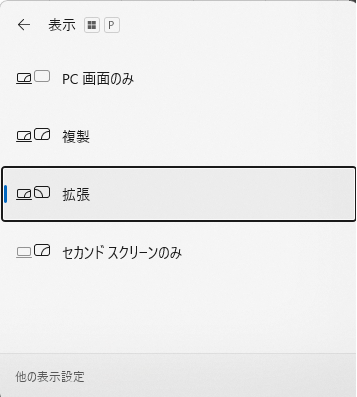
表示される項目:
- PC画面のみ
- 複製
- 拡張
- セカンドスクリーンのみ
「PC画面のみ」になっているとHDMIへ映像が出ません。
スリープ復帰後に勝手に戻る症状はWindows 11で非常に多いです。
症状別に原因を切り分ける
HDMIトラブルは症状によって原因がかなり変わります。
完全に映らない
原因:
- ケーブル断線
- 入力切替ミス
- GPU認識異常
- HDMI端子故障
最優先で別ケーブルを試してください。
実際はケーブル劣化がかなり多いです。
音だけ出る
原因:
- 解像度異常
- リフレッシュレート異常
- GPUドライバー不具合
この症状は「映像信号だけ失敗」しています。
特に144Hzモニターで頻発します。
一瞬だけ映る
原因:
- 解像度相性
- 電力不足
- HDMI変換アダプタ不良
- GPUドライバー異常
USB-C HDMI変換で非常に多い症状です。
Windows起動前は映る
BIOS画面は映るがWindowsで消える場合、GPUドライバーが原因です。
Windows Update後に特に増えています。
解像度とリフレッシュレートを変更する
最近のHDMIトラブルで非常に多い原因です。
特に以下環境で発生します。
- 144Hzモニター
- 165Hzモニター
- 4Kテレビ
- 古いHDMIケーブル
- HDMI切替器利用時
高負荷設定のまま出力失敗しています。
解像度変更手順
- デスクトップ右クリック
- 「ディスプレイ設定」
- 「ディスプレイの詳細設定」
- 解像度を「1920×1080」に変更
- リフレッシュレートを「60Hz」に変更
144Hz → 60Hzへ変更しただけで改善するケースは非常に多いです。
特にノートPC内蔵GPUでは発生しやすいです。
GPUドライバーを再インストールする
Windows Update後に映らなくなった場合は最重要です。
最近のWindows 11では、
- Intel Graphics
- NVIDIA
- AMD Radeon
の自動更新後にHDMI認識が壊れる事例が多発しています。
デバイスマネージャーを確認する
手順
- スタート右クリック
- 「デバイスマネージャー」
- 「ディスプレイアダプター」を開く
以下に「!」がある場合は異常です。
- Intel UHD Graphics
- NVIDIA GeForce
- AMD Radeon
ドライバー再インストール方法
- GPU名を右クリック
- 「デバイスのアンインストール」
- 再起動
再起動後に自動認識されます。
メーカー製ノートPCでは、Windows標準ドライバーよりメーカー公式版のほうが安定します。
スリープ復帰後だけ映らない場合
Windows 11で非常に増えている症状です。
特に以下環境で多発しています。
- USBハブ利用
- Type-C接続
- マルチモニター
- NVIDIA Optimus
HDMI再認識に失敗しています。
改善手順
- HDMIを抜く
- 10秒待つ
- 再接続
Windowsキー + Ctrl + Shift + B
最後のショートカットはGPUリセットです。
画面が一瞬点滅すれば成功です。
実際、この操作だけで復旧するケースがかなり多いです。
テレビだけ映らない場合
ノートPC故障ではありません。
テレビ側設定が原因です。
特に古いテレビで発生しやすいです。
発生しやすい設定
- HDR
- HDMI UHD Color
- Deep Color
- HDCP認証
4Kテレビでは相性問題が非常に多いです。
試すべき設定
- HDR OFF
- UHD Color OFF
- 1080pへ変更
- 別HDMI端子へ変更
テレビ側設定だけで改善するケースは非常に多いです。
HDMI端子故障の前兆もある
以下は物理故障症状です。
- ケーブル角度で映る
- ノイズが出る
- 一瞬だけ切れる
- 接続音が連発する
- 軽く触ると消える
ノートPCは持ち運びでHDMI端子が緩みやすいです。
放置すると完全に映らなくなります。
別ケーブル・別モニターで切り分けする
最も重要な確認です。
別ケーブルで映る
→ 元ケーブル故障
別モニターで映る
→ モニター側異常
別PCでは映る
→ ノートPC側問題
初心者ほど本体故障を疑いますが、実際は周辺機器原因がかなり多いです。
それでも改善しない場合
以下症状がある場合はGPU故障が近いです。
- 内蔵画面も不安定
- ブルースクリーン
- 映像ノイズ
- ファン高回転
- 高温状態
- フリーズ頻発
イベントビューアーで、
- Display driver stopped responding
- nvlddmkm
- amdwddmg
などが大量発生している場合はGPU異常です。
よくある質問
HDMIケーブルは見た目が正常でも壊れる?
内部断線が非常に多いです。
特に細いケーブル・長いケーブルで発生します。
USB-C HDMI変換は不安定?
非常に不安定です。
安価な変換アダプタでは映像途切れが頻発します。
Windows Update後に映らなくなった
GPUドライバー不具合です。
最近のWindows 11で非常に多発しています。
HDMIは認識しているのに映らない
解像度・Hz設定異常です。
144Hz関連トラブルが特に増えています。
まとめ
ノートPCのHDMIが映らない原因は、
- HDMIケーブル劣化
- 入力切替ミス
- GPUドライバー不具合
- Windows 11スリープ復帰不具合
- 高Hzモニター相性
が大半です。
特に最近は、
- Windows Update後
- スリープ復帰後
- USB-C変換利用時
の発生率が非常に高くなっています。
まずは、
- 別ケーブル
- Windowsキー + P
- 60Hz化
- GPUドライバー再インストール
この4つから確認してください。
「音だけ出る」「一瞬映る」など症状によって原因はかなり変わるため、症状別に切り分けることが重要です。

コメント