
「昨日までは普通に使えていたのに、急にWi-Fiが繋がらなくなった」
この症状はかなり多く、特にWindowsアップデート後やスリープ復帰後に発生するケースがあります。
実際には回線故障ではなく、
・PC側のネットワーク設定
・Wi-Fiアダプタの不具合
・IPアドレス取得エラー
・ドライバ異常
などが原因になっていることが多いです。
私の環境でも、再起動だけでは改善せず「ネットワーク初期化」で復旧したケースがありました。
この記事では、初心者の方でも順番に試せるように、簡単なものから順番に対処法を解説します。
結論|まずはこの順番で確認しよう
PCのWiFiが突然繋がらない場合は、まず以下を順番に試してください。
- WiFiがONになっているか確認
- PCを再起動
- ルーターを再起動
- WiFiを再接続
- ネットワーク診断を実行
- WiFiドライバーを更新
- ネットワーク設定をリセット
PCのWiFiが突然繋がらない主な原因
WiFiが突然繋がらなくなる原因は主に以下です。
症状別によくある原因
| 症状 | 考えられる原因 |
|---|---|
| Wi-Fiマークはあるのにネットが使えない | IP取得失敗・DNS異常 |
| PCだけ繋がらない | Windows設定不具合 |
| 急に切断される | ドライバ不具合・電源設定 |
| 特定のWi-Fiだけ接続不可 | ルーター設定異常 |
| 接続済みなのに遅い | 電波干渉・帯域問題 |
対処法1|WiFiがONになっているか確認
まずはWiFi自体がOFFになっていないか確認します。
操作手順
- 画面右下の「地球マーク」または「WiFiマーク」をクリック
- 「Wi-Fi」がONになっているか確認
- OFFの場合はクリックしてONにする
補足
ノートPCではキーボードのFn + F2
などでWiFiをON/OFFできる機種があります。
誤操作でOFFになっているケースも多いです。
対処法2|PCを再起動する
Windowsの一時的不具合でWiFiが繋がらないことがあります。
スリープ復帰後から接続できない場合は、Wi-Fiアダプタが正常復帰できていないケースがあります。
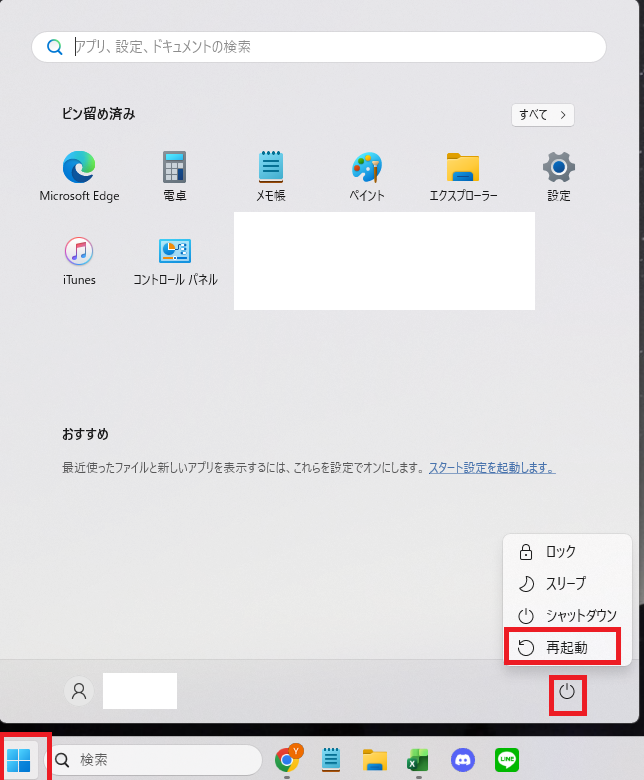
操作手順
- 「スタート」ボタンをクリック
- 電源マークをクリック
- 「再起動」を選択
ポイント
「シャットダウン」ではなく、必ず「再起動」を選びましょう。
Windows11では高速スタートアップ機能により、シャットダウンでは不具合が残る場合があります。
対処法3|WiFiルーターを再起動する
ルーター側がフリーズしているケースも非常に多いです。
操作手順
- WiFiルーターの電源を抜く
- 30秒待つ
- 再度電源を入れる
- 2〜5分待つ
ONUがある場合
光回線では以下の順番がおすすめです。
- ONUの電源を抜く
- ルーターの電源を抜く
- ONU → ルーターの順に起動
対処法4|WiFiを再接続する
保存されているWiFi設定が壊れている場合があります。
操作手順
- 右下のWiFiマークをクリック
- 接続中のWiFiを右クリック
- 「切断」を押す
- 再度接続する
- パスワードを入力
補足
パスワード間違いも意外と多いです。
特に注意する文字:
- 0(ゼロ)
- O(オー)
- l(小文字L)
- I(大文字i)
対処法5|Windowsのネットワーク診断を実行する
Windowsには自動診断機能があります。
操作手順
- 「設定」を開く
- 「システム」
- 「トラブルシューティング」
- 「その他のトラブルシューティングツール」
- 「ネットワークとインターネット」を実行
ポイント
初心者の場合、まずこれを実行するだけでも改善することがあります。
対処法6|WiFiドライバーを更新する
Windowsアップデート後に発生しやすいトラブルです。
操作手順
- スタートボタンを右クリック
- 「デバイスマネージャー」
- 「ネットワークアダプター」を開く
- WiFiアダプターを右クリック
- 「ドライバーの更新」
よくあるWiFi名
- Intel Wireless
- Realtek Wireless
- Qualcomm Wireless
対処法7|ネットワーク設定をリセットする
Windowsでは、ネットワーク設定が破損すると正常にWi-Fi接続できなくなることがあります。
特にWindowsアップデート後は、以前の設定情報が残ってしまい、不安定になるケースがあります。
そのため、一度ネットワーク設定を初期化することで改善する場合があります。
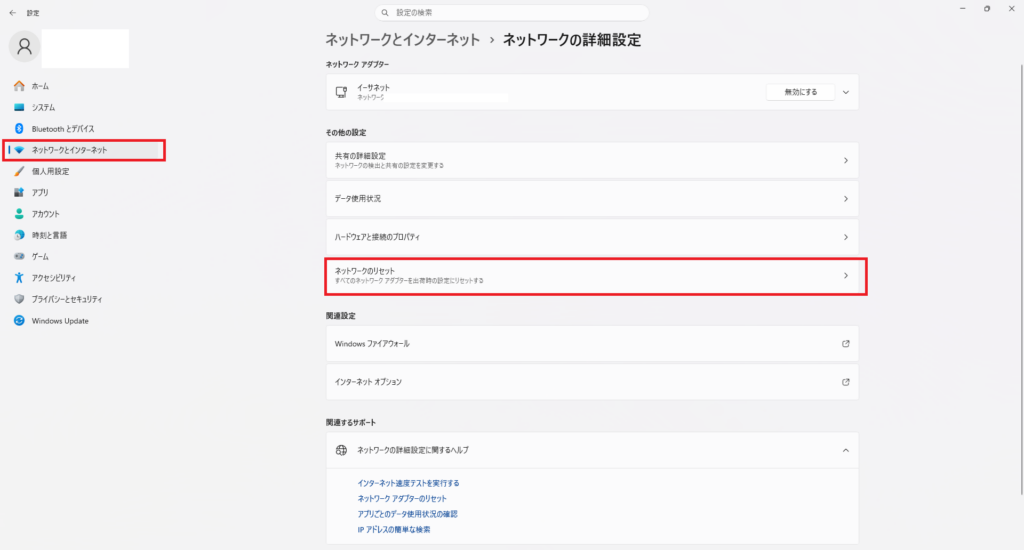
操作手順
- 「設定」を開く
- 「ネットワークとインターネット」
- 「ネットワークの詳細設定」
- 「ネットワークのリセット」
- 「今すぐリセット」
注意点
以下が初期化されます。
- WiFiパスワード
- VPN設定
- ネットワーク設定
再接続時にWiFiパスワードが必要です。
対処法8|コマンドでネットワークを修復する
Windowsの通信設定をリセットする方法です。
操作手順
- スタートを右クリック
- 「Windows Terminal(管理者)」を開く
- 以下を順番に実行
netsh winsock resetnetsh int ip resetipconfig /releaseipconfig /renewipconfig /flushdns- PCを再起動
補足
通信設定の破損を修復できます。
それでも繋がらない場合
以下を確認してください。
他の機器でもWiFiが使えない
→ 回線障害やルーター故障の可能性
スマホだけWiFiが使える
→ PC側の問題の可能性大
特定の部屋だけ繋がらない
→ 電波が弱い可能性
よくある質問
Wi-Fiは繋がっているのにネットだけ使えないのはなぜ?
DNS異常やIPアドレス取得失敗が原因の可能性があります。
PCだけWi-Fiに繋がらない原因は?
Windows側の設定異常やドライバ不具合が多いです。
急にWi-Fiが切れるのは故障ですか?
必ずしも故障とは限りません。電源管理設定やWindowsアップデート後の不具合でも発生します。
まとめ|突然WiFiが繋がらなくても落ち着いて確認しよう
PCのWiFiが突然繋がらない場合でも、ほとんどは以下で解決します。
- PC再起動
- ルーター再起動
- WiFi再接続
- ドライバー更新
- ネットワークリセット
特に初心者の場合は、
「PC再起動 → ルーター再起動」
だけで直るケースも非常に多いです。
まずは簡単な方法から順番に試してみましょう。

コメント